
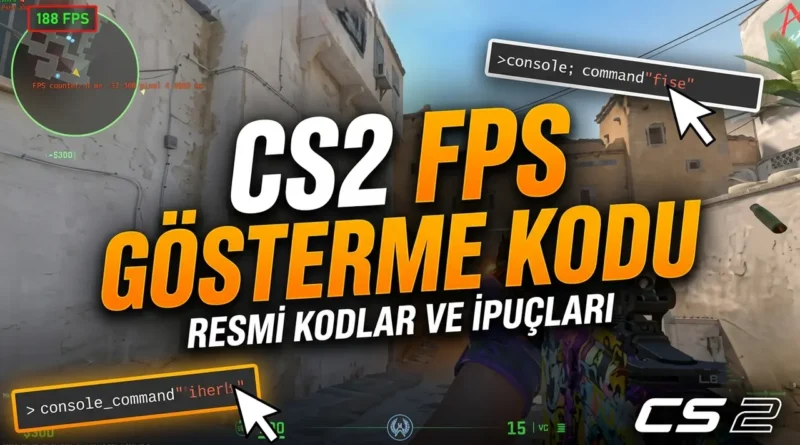
CS2 FPS Gösterme Kodu: Adım Adım FPS, Ping ve Telemetri Açma Yolları (GÜNCEL)
Counter-Strike serisinin en son halkası olan Counter-Strike 2 (CS2), Source 2 motorunun getirdiği üstün fizik kuralları, dinamik sis bombaları ve yenilenen mekanikleriyle rekabetçi oyuncuların gözdesi olmaya devam ediyor. Ancak bu üst düzey görsel yenilikler, bilgisayar donanımlarını ciddi şekilde zorlayabiliyor. Rekabetçi bir FPS oyununda saniyedeki kare sayınızın ($FPS$) ne kadar yüksek ve stabil olduğu, rakiplerinizle karşılaştığınız o kritik milisaniyelerde doğrudan hayatta kalmanızı belirler.
Bu rehberimizde, CS2 dünyasında rakiplerinizin bir adım önüne geçebilmeniz için CS 2 FPS gösterme işlemlerini tüm güncel alternatifleriyle (geliştirici konsolu komutları, oyun içi telemetri ayarları, Steam arayüzü ve üçüncü taraf yazılımlar) masaya yatırıyoruz. Ayrıca, CS:GO’dan kalma ve CS2’de çalışmayan net_graph komutunun yerine gelen yeni nesil telemetri sistemini nasıl aktif edeceğinizi en ufak ayrıntısına kadar öğreneceksiniz.
CS2 FPS Göstermek Neden Bu Kadar Önemlidir?
Birinci şahıs nişancı (FPS) oyunlarında akıcılık her şeydir. CS2’de aldığınız anlık $FPS$ değeri düştüğünde, oyun içi gecikme (input lag) artar ve mermilerinizin gitmesi gereken yere ulaşma süresi milisaniyeler düzeyinde de olsa sekteye uğrar. Ekrandaki FPS değerini anlık olarak izlemek size şu avantajları sağlar:
- Performans Analizi: Bilgisayarınızın hangi haritalarda (örneğin optimizasyonu zor olan Inferno veya Ancient) veya hangi durumlarda (yoğun sis ve el bombası patlamalarında) kasma yaşadığını anında tespit edebilirsiniz.
- Bağlantı ve Paket Kaybı Kontrolü: Sadece FPS değil, ping değerinizi ve paket kaybınızı (loss/choke) izleyerek lag problemlerinin kaynağının bilgisayarınız mı yoksa internet sağlayıcınız mı olduğunu anlayabilirsiniz.
- Donanım Isınma Sorunları: Oyun başladıktan bir süre sonra FPS değerlerinizde kademeli bir düşüş yaşanıyorsa, ekran kartı ($GPU$) veya işlemcinizin ($CPU$) aşırı ısındığını fark edip termal temizlik zamanının geldiğini anlayabilirsiniz.
1. Yöntem: CS2 Geliştirici Konsolunu Kullanarak CS2 FPS Gösterme
CS2’de en profesyonel ve en hızlı şekilde performans verilerini ekrana getirmek için Valve’ın sunduğu Geliştirici Konsolu (Developer Console) kullanılır. Konsol üzerinden yapacağınız ayarlamalar, oyun içi grafiksel yük oluşturmadan doğrudan oyun motoru seviyesinde performans raporlaması sağlar.
Adım Adım Geliştirici Konsolunu Aktif Etme
Eğer oyunda konsolunuz açılmıyorsa öncelikle şu adımları takip ederek aktif etmelisiniz:
- Counter-Strike 2 oyununu başlatın.
- Ana menünün sol üst kısmında bulunan Ayarlar (Dişli Çark) simgesine tıklayın.
- Üstteki sekmelerden Oyun (Game) bölümüne gelin.
- Alt sekmelerden yine Oyun başlığını bulun ve Geliştirici Konsolunu Etkinleştir (~) seçeneğini “Evet” olarak ayarlayın.
- Klavyenizin sol üst köşesinde yer alan, ESC tuşunun hemen altında bulunan é (veya
~,tild) tuşuna basarak konsolu açın.
Standart CS2 FPS Gösterme Kodu
Konsolu başarıyla açtıktan sonra, ekranda basit ve sade bir FPS sayacı görmek istiyorsanız aşağıdaki kodu yazıp Enter tuşuna basın:
cl_showfps 1
Bu komutu yazdıktan sonra, ekranın sol üst köşesinde kırmızı renkli anlık FPS sayacınız belirecektir. Bu göstergeyi kapatmak isterseniz konsola şu kodu yazmanız yeterlidir:
cl_showfps 0
Alternatif cl_showfps Seviyeleri:
cl_showfps 2: FPS’in yanı sıra daha detaylı milisaniye ($ms$) cinsinden gecikme ve kare oluşturma sürelerini gösterir.cl_showfps 3: Sunucu tickrate durumunu ve detaylı ağ istatistiklerini sol üste taşır.cl_showfps 4: Log dosyası oluşturur gibi performans geçmişinizi gösterir.
2. Yöntem: Yeni Nesil Telemetri Sistemi (CS2’nin net_graph Alternatifi)
CS:GO oyuncularının en çok kullandığı ve ekranın altında detaylı ağ ve sistem bilgilerini sunan efsanevi net_graph 1 komutu maalesef Counter-Strike 2’de doğrudan çalışmamaktadır. Valve, CS2 ile birlikte eski net_graph sistemini emekliye ayırarak yerine çok daha modern, özelleştirilebilir ve şık bir Telemetri (Telemetry) Sistemi getirdi.
Bu sistemi konsola kod yazmadan, tamamen oyun içi Türkçe arayüzü kullanarak kolayca aktif hale getirebilirsiniz.
Adım Adım Telemetri Ayarlarını Açma:
- CS2 ana menüsünden Ayarlar (Dişli Çark) bölümüne girin.
- Üst menüden Oyun sekmesine tıklayın.
- Sayfayı aşağıya doğru kaydırarak Telemetri başlığını bulun.
- Karşınıza çıkacak olan seçenekleri şu şekilde yapılandırın:
- Kare Süresi ve Kare Hızını (FPS) Göster: “Her Zaman” (Always) olarak ayarlayın.
- Ping Göster: “Her Zaman” veya “Sadece Kötüyse” olarak seçin.
- Paket Kaybı/Hatalı Teslimat Göster: “Her Zaman” olarak ayarlayarak paket kaybı ($packet\ loss$) durumlarını anlık izleyin.
Bu ayarları yaptıktan sonra oyun esnasında ekranın sağ üst köşesinde son derece sade, modern ve oyun zevkini baltalamayan minimalist bir performans barı göreceksiniz.
Konsol Severler İçin Gelişmiş Telemetri Komutları
Eğer bu ayarları tek tek menüden aramak yerine konsol üzerinden yönetmek istiyorsanız, CS2’nin yeni telemetri kodları şunlardır:
- FPS Göstergesini Açma:
cl_hud_telemetry_frametime_show 2(Kapatmak için0yazın) - Ping Göstergesini Açma:
cl_hud_telemetry_ping_show 2(Kapatmak için0yazın) - Paket Kaybını Göster:
cl_hud_telemetry_net_misdelivery_show 2(Kapatmak için0yazın) - Gelişmiş Ağ Grafiği (Jitter/Loss):
cl_hud_telemetry_net_quality_graph_show 2
3. Yöntem: Steam Arayüzü (Steam Overlay) ile FPS Gösterme
Eğer ekranınızda CS2’nin kendi yazı tiplerini görmek istemiyor, tüm Steam oyunlarında geçerli olan standart ve sade bir gösterge tercih ediyorsanız, Steam’in kendi dahili FPS sayacını kullanabilirsiniz. Bu yöntem arka planda hiçbir ek işlemci yükü oluşturmaz ve tamamen Steam altyapısı ile çalışır.
Steam FPS Sayacı Nasıl Açılır?
- Bilgisayarınızdan Steam uygulamasını açın.
- Sol üst köşedeki Steam yazısına tıklayıp Ayarlar menüsüne girin.
- Açılan pencerede sol taraftaki menüden Oyun İçi (In-Game) sekmesine gelin.
- “Oyun içi FPS sayacı” seçeneğini bulun. Varsayılan olarak “Kapalı” olan bu seçeneği ekranın hangi köşesinde görmek istiyorsanız o konumu (örneğin Sol Üst veya Sağ Üst) seçerek aktif edin.
- Sayacın ekranda daha net seçilebilmesi için hemen altında bulunan “Yüksek kontrastlı renk” seçeneğini işaretleyebilirsiniz. Bu işlem, FPS yeşil ve kalın bir fontla gösterilerek okunabilirliği artırır.
İpucu: Tüm CS2 Rehberlerine ulaşmak için Tekno Analiz olarak sizlere web sitemizdeki CS2 Rehberleri kategorimize davet ediyoruz!
4. Yöntem: Ekran Kartı Yazılımları ile FPS Takibi
Gamer dünyasının iki büyük devi olan NVIDIA ve AMD, oyunculara sadece sürücü desteği sunmakla kalmıyor, aynı zamanda oyun performansını anlık olarak izleyebileceğiniz detaylı paneller sağlıyor. Bu yöntemler sistem performansına dair donanımsal ısı ve kullanım yüzdesi gibi ek verileri de ekrana taşımanıza olanak tanır.
NVIDIA GeForce Experience / App ile FPS Gösterme
NVIDIA ekran kartına sahipseniz ve GeForce sürücüleri bilgisayarınızda yüklüyse:
- Oyun içerisindeyken Alt + Z tuş kombinasyonuna basarak NVIDIA arayüzünü açın.
- Sağ tarafta yer alan Ayarlar (Dişli Çark) simgesine tıklayın.
- HUD Düzeni (HUD Layout) > Performans (Performance) adımlarını takip edin.
- Buradan FPS seçeneğini veya daha gelişmiş olan Gelişmiş Performans katmanını seçin.
- FPS sayacını anında açıp kapatmak için oyun esnasında kısayol olarak Alt + R tuşlarını kullanabilirsiniz.
AMD Software: Adrenalin Edition ile FPS Gösterme
Eğer bir AMD Radeon kullanıcısıysanız:
- CS2 açıkken Alt + R tuşlarına basarak AMD Adrenalin arayüzüne ulaşın.
- Üst menüden Performans (Performance) sekmesine gelin.
- Metrikler (Metrics) bölümü altından FPS göstergesini aktif hale getirin.
- Ekran üzerinde belirecek olan katmanın yerini ve boyutunu dilediğiniz gibi özelleştirebilirsiniz.
CS2 FPS Gösterme Bind (Tuş Atama) Kodları
FPS sayacının ekranınızda her zaman açık kalması bazen dikkatinizi dağıtabilir veya ekranı kalabalıklaştırabilir. Sadece ihtiyacınız olduğunda, örneğin bir kasma hissettiğinizde tek bir tuşla FPS sayacını açıp kapatmak harika bir çözümdür. Bunun için CS2’nin esnek bind sisteminden faydalanabilirsiniz.
Konsolu açarak aşağıdaki tuş atama kodlarını kendi alışkanlıklarınıza göre uygulayabilirsiniz:
Tek Tuşla FPS Açıp Kapatma (Toggle Bind)
Klavyenizdeki “C” tuşuna her bastığınızda telemetri FPS sayacının açılmasını ve tekrar bastığınızda kapanmasını istiyorsanız şu kodu konsola yazın:
bind "c" "toggle cl_hud_telemetry_frametime_show 2 0"
Eski Usul Ayrı Tuşlarla FPS Gösterimi
FPS sayacını açmak için ayrı, kapatmak için ayrı bir tuş kullanmak isterseniz (örneğin F1 ve F2 tuşları):
- FPS Göstergesini Açmak İçin:
bind "F1" "cl_showfps 1" - FPS Göstergesini Kapatmak İçin:
bind "F2" "cl_showfps 0"
CS2 FPS Arttırma Kodları ve Başlatma Seçenekleri
FPS değerinizi ekranda başarıyla gösterdikten sonra muhtemelen elde ettiğiniz sayıları daha yukarılara çekmek isteyeceksiniz. CS2, Source 2 motoruna geçmesiyle birlikte işlemci ve ekran kartını eskisinden çok daha yoğun kullanır. İşte FPS değerlerinizi adeta uçuracak en etkili konsol kodları ve Steam başlatma seçenekleri:
FPS Sınırını Kaldırma Kodu
CS2 varsayılan olarak FPS değerinizi ekran yenileme hızınızla ($Hz$) veya belirli bir sınırla limitleyebilir. Bu limiti tamamen ortadan kaldırarak ekran kartınızın üretebileceği maksimum gücü almak için konsola şu kodu yazmalısınız:
fps_max 0
Not: Eğer oyun menülerinde ekran kartınızın gereksiz yere %100 yük altında çalışıp ısınmasını istemiyorsanız, menü FPS’ini sabitlemek için fps_max_ui 120 kodunu kullanabilirsiniz.
En İyi CS2 Başlatma Seçenekleri (Launch Options)
CS2’nin bilgisayar donanımınızı en optimize şekilde kullanmasını sağlamak için Steam başlatma seçeneklerine profesyonel kodlar ekleyebilirsiniz.
- Steam kütüphanenizden Counter-Strike 2 üzerine sağ tıklayın ve Özellikler (Properties) seçeneğine gidin.
- Genel sekmesinde bulunan Başlatma Seçenekleri (Launch Options) kutucuğuna şu kodları aralarında birer boşluk bırakarak yapıştırın:
-novid -high -threads 8 -nojoy +cl_forcepreload 1
-novid: Oyuna giriş ekranındaki Valve logosunu ve introyu atlayarak oyunun daha hızlı açılmasını sağlar.-high: Bilgisayarınızın işlemcisinin öncelikli olarak CS2’ye odaklanmasını sağlar, arka plan uygulamalarının oyunu kasmasını engeller.-threads 8: İşlemcinizin çekirdek sayısını oyuna tanıtır (Buradaki8değerini kendi işlemcinizin gerçek çekirdek/iş parçacığı sayısına göre değiştirmelisiniz).-nojoy: Joystick veya kontrolcü desteğini devre dışı bırakarak RAM kullanımını optimize eder.
Özet ve Editör Önerisi
Counter-Strike 2’de akıcı bir oyun deneyimi için FPS değerlerinizi gözlemlemek, profesyonelliğe giden ilk adımdır. Oyunu yormayan, sistem kaynaklarını tüketmeyen ve en güncel yöntem olan Oyun İçi Telemetri Ayarları (Ayarlar > Oyun > Telemetri) seçeneğini kullanmanızı şiddetle tavsiye ediyoruz. Eski CS:GO alışkanlığı olan net_graph yerine gelen bu yeni nesil sistem sayesinde ping, packet loss ve FPS verilerinize en doğru şekilde ulaşabilirsiniz.
Donanımınızın sınırlarını zorlarken anlık dalgalanmaları kontrol altında tutmayı unutmayın. Bol skorlu ve yüksek FPS’li maçlar dileriz!
CS2 FPS Gösterme Hakkında Sıkça Sorulan Sorular (S.S.S)
CS2 FPS gösterme kodu nedir?
CS2 geliştirici konsoluna yazabileceğiniz en temel FPS gösterme kodu cl_showfps 1 komutudur. Kapatmak için ise konsola cl_showfps 0 yazılması gerekir.
CS2 net_graph 1 kodu neden çalışmıyor?
Valve, Counter-Strike 2’de kullanılan Source 2 motoru ile birlikte eski arayüz kodlarını kaldırmıştır. net_graph 1 yerine oyuna entegre edilen yeni Telemetri sistemini ayarlar menüsünden veya konsoldaki cl_hud_telemetry_frametime_show 2 komutuyla açabilirsiniz.
Konsol açılmıyor, ne yapmalıyım?
CS2 Ayarlar > Oyun sekmesinden “Geliştirici Konsolunu Etkinleştir (~)” seçeneğini “Evet” konumuna getirmelisiniz. Halen açılmıyorsa Steam başlatma seçeneklerine -console yazarak oyunu başlattığınızda konsolun otomatik açılmasını sağlayabilirsiniz.
CS2 ideal FPS değeri kaç olmalıdır?
Rekabetçi bir deneyim için FPS değerinizin monitörünüzün tazeleme hızıyla Hz eşdeğer veya daha yüksek olması gerekir. Örneğin 144\Hz bir monitör için en az 144 FPS ve üzeri, akıcı bir oyun için ise ideal olarak stabil 240 FPS alınması önerilir.