
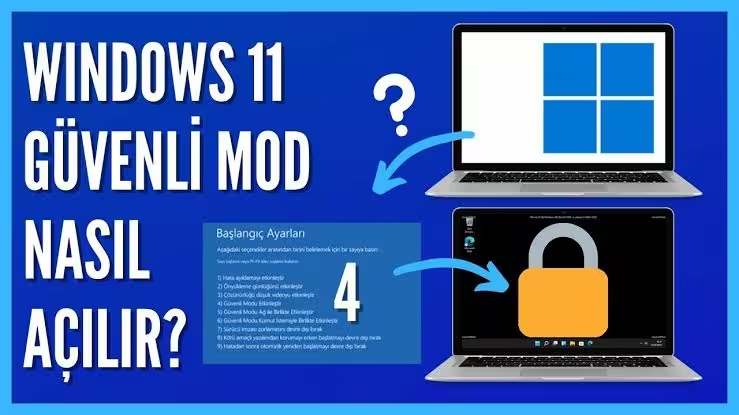
Windows 11 Güvenli Mod Nasıl Açılır? (6 Kesin Yöntem & Detaylı Çözüm Rehberi)
Windows 11 işletim sisteminiz aniden çöktüğünde, mavi ekran (BSOD) hataları verdiğinde, bulaşıcı bir virüs kaldırılamadığında veya ekran kartı sürücünüz çakıştığında ilk başvurmanız gereken sistem kurtarma aracı Güvenli Mod (Safe Mode) seçeneğidir. Güvenli Mod, Windows‘u yalnızca temel sürücüler ve arka plan servisleriyle çalıştırarak sisteminizdeki sorunun kaynağını tespit etmenizi ve onarmanızı sağlar.
Peki, Windows 11 Güvenli Mod nasıl açılır? Bilgisayarınız ister normal bir şekilde açılsın, ister kilit ekranında takılsın, isterseniz de hiç açılmayıp siyah ekranda kalsın; bu rehberde her senaryoya uygun 6 farklı güvenli mod açma yöntemini tüm detaylarıyla inceleyeceğiz.
Özet Bakış: Hangi Durumda Hangi Yöntem Kullanılmalı?
| Kullanım Senaryosu | Önerilen Yöntem | Zorluk Seviyesi |
| Bilgisayar normal çalışıyor, hızlı geçiş isteniyor | Shift + Yeniden Başlat | Çok Kolay |
| Sistem ayarları üzerinden kontrol edilmek isteniyor | Windows 11 Ayarlar (Kurtarma) | Kolay |
| Her açılışta otomatik güvenli mod isteniyor | MSConfig (Sistem Yapılandırması) | Orta |
| Gelişmiş kullanıcılar ve betik komutları için | Komut İstemi (CMD / BCDEDIT) | Orta |
| Masaüstü açılmıyor, kilit ekranında kalıyor | Kilit Ekranı Shift + Yeniden Başlat | Kolay |
| Bilgisayar hiç açılmıyor veya siyah ekranda | 3 Defa Kapatma (Otomatik Onarım) | Orta |
Windows 11 Güvenli Mod Türleri Nelerdir? (Aralarındaki Farklar)
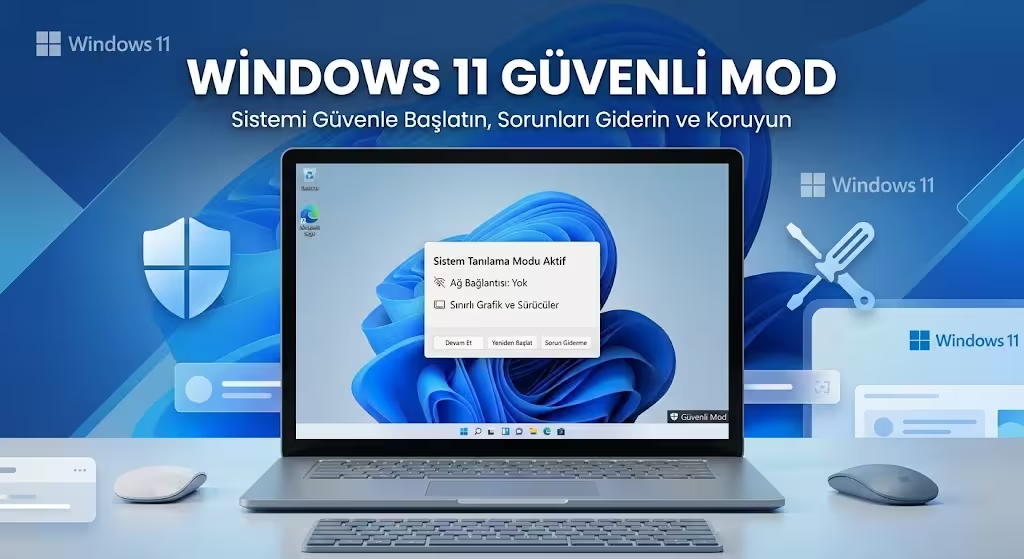
Windows 11’de Güvenli Mod’a giriş yaparken karşınıza 3 temel seçenek çıkar. Sorununuzun niteliğine göre doğru modu seçmeniz son derece önemlidir:
- Güvenli Modu Etkinleştir (Minimal – F4): Standart güvenli moddur. Grafik sürücüleri dahil olmak üzere yalnızca Windows’un çalışması için hayati önem taşıyan sürücüleri yükler. İnternet erişimi yoktur.
- Ağ ile Güvenli Modu Etkinleştir (Networking – F5): Temal sürücülerin yanı sıra ağ kartı (Ethernet/LAN) ve ağ servislerini yükler. İnternetten yeni bir sürücü indirmek, antivirüs veritabanını güncellemek veya çevrimiçi destek almak için bu mod seçilmelidir. (Not: Wi-Fi bazen devre dışı kalabilir, kablolu Ethernet bağlantısı tavsiye edilir).
- Komut İstemi ile Güvenli Modu Etkinleştir (Command Prompt – F6): Standart Windows masaüstü arayüzü (Explorer.exe) yerine doğrudan bir Komut İstemi penceresi açar. Sistem dosyalarını onarmak (
sfc /scannow), kayıt defteri düzenlemek veya komut satırı araçları çalıştırmak için kullanılır.
Yöntem 1: Shift + Yeniden Başlat ile Güvenli Mod Açma (En Pratik Yöntem)
Bilgisayarınız çalışır durumdaysa, Windows 11’de Güvenli Mod’a geçmenin en hızlı ve pratik yolu klavyenizdeki Shift tuşunu kullanmaktır.
Adım Adım Uygulama:
- Başlat menüsüne tıklayın.
- Güç simgesine ($\mathbf{\mathcal{U}}$) tıklayın.
- Klavyenizdeki Shift tuşuna basılı tutun ve basılı tutarken Yeniden Başlat seçeneğine tıklayın.
- Bilgisayarınız kapanacak ve Bir seçenek belirleyin (WinRE) mavi kurtarma ekranı açılacaktır.
- Sırasıyla şu adımları izleyin:
- Sorun Giderme (Troubleshoot)
- Gelişmiş Seçenekler (Advanced Options)
- Başlangıç Ayarları (Startup Settings)
- Sağ alttaki Yeniden Başlat butonuna basın.
- Bilgisayarınız yeniden başladıktan sonra numaralandırılmış bir liste göreceksiniz. Klavyenizden 4 (veya F4) tuşuna basarak Güvenli Mod‘u, 5 (veya F5) tuşuna basarak Ağ ile Güvenli Mod‘u seçin.
İpucu: Bu yöntem, masaüstünde çalışırken en az zaman alan ve en güvenilir yoldur.
Yöntem 2: Windows 11 Ayarlar Menüsü Üzerinden Güvenli Mod
Windows 11’in yenilenen Ayarlar arayüzü, gelişmiş başlangıç seçeneklerine doğrudan erişim imkanı sunar.
Adım Adım Uygulama:
- Klavyenizden
Windows + Ikısayoluna basarak Ayarlar penceresini açın. - Sol menüden Sistem (System) sekmesinde kalın ve sağ taraftaki listeden Kurtarma (Recovery) seçeneğine tıklayın.
- Gelişmiş başlangıç (Advanced startup) başlığının sağındaki Şimdi yeniden başlat (Restart now) butonuna tıklayın.
- Çıkan onay uyarısında tekrar Şimdi yeniden başlat seçeneğini onaylayın.
- Bilgisayarınız açıldığında mavi kurtarma ekranında Sorun Giderme > Gelişmiş seçenekler > Başlangıç Ayarları > Yeniden Başlat adımlarını takip edin.
- Seçim ekranında
4veyaF4tuşuna basarak Güvenli Mod’a giriş yapın.
Yöntem 3: MSConfig (Sistem Yapılandırması) İle Güvenli Modu Zorlama
Eğer bilgisayarınız yeniden başlatma sırasında gelişmiş seçenekler ekranını atlıyorsa veya her başlatmada otomatik olarak Güvenli Mod’da açılmasını istiyorsanız msconfig komutunu kullanabilirsiniz.
Adım Adım Uygulama:
- Klavyenizdeki
Windows + Rtuşlarına basarak Çalıştır penceresini açın. - Açılan kutucuğa
msconfigyazın ve Enter tuşuna basın. - Üstteki sekmelerden Önyükleme (Boot) sekmesine geçin.
- Aşağıda yer alan Önyükleme seçenekleri (Boot options) altında Güvenli önyükleme (Safe boot) kutucuğunu işaretleyin.
- Alt seçeneklerden ihtiyacınıza göre birini seçin:
- En az (Minimal): Standart Güvenli Mod.
- Ağ (Network): İnternet destekli Güvenli Mod.
- Uygula ve ardından Tamam butonlarına basın.
- Ekrana gelen uyarıda Yeniden Başlat butonuna tıklayın. Bilgisayarınız doğrudan Güvenli Mod’da açılacaktır.
ÖNEMLİ UYARI: MSConfig yöntemi kalıcıdır. İşi bitirdikten sonra tekrar
msconfigyazıp “Güvenli önyükleme” kutucuğunun işaretini kaldırmazsanız bilgisayarınız her açılışta sürekli Güvenli Mod’da kalır!
Yöntem 4: Komut İstemi (CMD / BCDEDIT) İle Güvenli Mod Açma
Gelişmiş kullanıcılar veya toplu betik (script) hazırlayanlar için Windows Komut İstemi üzerinden BCD (Boot Configuration Data) düzenlemesi yapmak oldukça hızlı bir çözümdür.
Adım Adım Uygulama:
- Başlat menüsü arama çubuğuna
cmdveyaKomut İstemiyazın. - Arama sonucuna sağ tıklayıp Yönetici olarak çalıştır seçeneğini belirleyin.
- Standart Güvenli Mod için şu komutu yapıştırın ve Enter’a basın:
bcdedit /set {default} safeboot minimal - Eğer Ağ Destekli Güvenli Mod açmak istiyorsanız şu komutu kullanın:
bcdedit /set {default} safeboot network - Komut “İşlem başarıyla tamamlandı” mesajı verdiğinde bilgisayarınızı şu komutla yeniden başlatın:
shutdown /r /t 0
CMD İle Normal Mod’a Dönüş Komutu:
Güvenli Mod işlem ortamındayken normale dönmek için Yönetici CMD penceresine şu komutu yazmanız yeterlidir:
bcdedit /deletevalue {default} safeboot
Öneri: TeknoAnaliz olarak sizler için özenle hazırlamış olduğumuz tüm Windows rehberleri için;
Windows 11 Ram Kullanımı Azaltma,
Bilgisayara Format Nasıl Atılır Windows,
Windows 11 Oyun Optimizasyonu,
Windows 11 VBS Kapatma,
Windows 11 Virüs Koruma Kapatma,
Windows 11 Update Kapatma
Yöntem 5: Windows Açılmadığında veya Siyah Ekranda Güvenli Mod (Otomatik Onarım)
Bilgisayarınız masaüstüne ulaşamıyorsa, sürekli çöküyorsa veya siyah ekranda kalıyorsa yukarıdaki yöntemleri uygulayamazsınız. Bu durumda Windows’un kendini koruma mekanizması olan Otomatik Onarım (Automatic Repair) modunu manuel olarak tetiklemeniz gerekir.
Adım Adım Uygulama:
- Bilgisayarınız kapalı durumdayken Güç (Power) düğmesine basarak açın.
- Ekranda üretici logosu (Asus, HP, Dell, Lenovo vb.) veya Windows yükleme noktaları göründüğü anda Güç düğmesine 5-10 saniye basılı tutarak bilgisayarı zorla kapatın.
- Bu açma ve zorla kapatma işlemini üst üste 3 kez tekrarlayın.
- Üçüncü denemenin ardından Windows, sistemin başlatılamadığını algılayacak ve ekranda “Otomatik Onarım Hazırlanıyor” (Preparing Automatic Repair) yazısı belirecektir.
- Karşınıza çıkan ekranda Gelişmiş seçenekler (Advanced options) butonuna tıklayın.
- Ardından sırasıyla Sorun Giderme > Gelişmiş seçenekler > Başlangıç Ayarları > Yeniden Başlat yolunu izleyin.
- Açılan listede
4veyaF4tuşuna basarak Güvenli Mod’u başlatın.
Yöntem 6: Oturum Açma (Kilit) Ekranı Üzerinden Güvenli Mod
Masaüstüne erişemiyorsunuz ancak şifre girme veya PIN ekranına ulaşabiliyorsanız, bu ekrandan da kolayca kurtarma ortamına geçebilirsiniz.
Adım Adım Uygulama:
- Windows 11 Kilit / Oturum Açma ekranındayken sağ alt köşedeki Güç (Power) simgesine tıklayın.
- Klavyenizdeki Shift tuşuna basılı tutun.
- Shift tuşunu bırakmadan Yeniden Başlat seçeneğine tıklayın.
- Ekrana “Yine de yeniden başlatılsın mı?” uyarısı gelirse Shift’e basmaya devam ederek Yine de yeniden başlat deyin.
- Açılan Mavi Kurtarma ekranında Sorun Giderme > Gelişmiş Seçenekler > Başlangıç Ayarları > Yeniden Başlat adımlarını uygulayın ve
4tuşu ile Güvenli Mod’u seçin.
Windows 11 Güvenli Modda Karşılaşılan Sorunlar ve Çözümleri
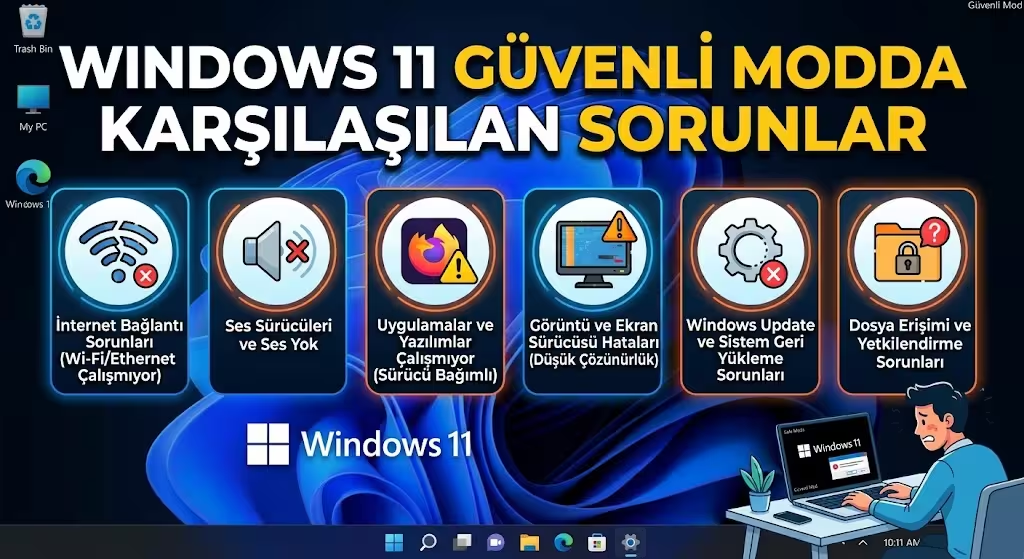
1. Güvenli Modda PIN Kabul Etmiyor / Parola Hatası
Windows 11 kullanıcılarının en sık karşılaştığı sorun, Güvenli Mod’a girildiğinde PIN kodunun “Bir şeyler ters gitti” hatası vermesidir. Güvenli Mod’da PIN hizmeti (NGC service) varsayılan olarak devre dışıdır.
- Çözüm: PIN yerine hesabınıza ait Microsoft Hesap Parolasını (Harf ve rakamlardan oluşan asıl şifrenizi) girmeniz gerekir. Eğer parola hatırlanmıyorsa, Güvenli Mod’a girmeden önce CMD yöntemiyle veya Komut İstemi modunda yeni bir yerel kullanıcı oluşturulabilir.
2. Güvenli Mod Döngüsü (Safe Mode Loop)
Sisteminiz sürekli olarak Güvenli Mod’da açılıyor ve normal Windows’a dönemiyorsanız, arka planda MSConfig veya BCD kaydı kilitlenmiş demektir.
- Çözüm:
- Güvenli Mod içerisindeyken
Win + Ryapıpmsconfigyazın. - Önyükleme sekmesindeki Güvenli önyükleme tikini kaldırıp Tamam‘a basın ve bilgisayarı yeniden başlatın.
- Sorun çözülmezse Yönetici Komut İstemi’ni (CMD) açıp
bcdedit /deletevalue {default} safebootyazın.
- Güvenli Mod içerisindeyken
3. Wi-Fi İle İnternete Bağlanamama
“Ağ ile Güvenli Mod” seçilmesine rağmen Wi-Fi simgesi görünmeyebilir veya kablosuz ağlara bağlanılamayabilir.
- Çözüm: Windows 11 Güvenli Mod standart kablosuz ağ sürücülerinin büyük kısmını yüklemez. İnternet erişimi için bilgisayarınızı geçici olarak bir Ethernet (LAN) kablosu ile modeme bağlamanız tavsiye edilir.
Windows 11 Güvenli Moddan Nasıl Çıkılır?

Güvenli Mod’da işiniz bittiğinde (virüs taraması tamamlandığında, bozuk sürücü kaldırıldığında vb.) normal Windows 11 deneyimine dönmek son derece basittir:
- Yöntem 1, 2, 5 veya 6 ile Güvenli Mod’a girdiyseniz: Başlat menüsünden bilgisayarınızı normal bir şekilde Yeniden Başlatmanız yeterlidir.
- MSConfig (Yöntem 3) ile girdiyseniz:
Win + R>msconfig> Önyükleme sekmesinden Güvenli önyükleme işaretini kaldırın, Uygula ve Tamam diyerek yeniden başlatın.
Sıkça Sorulan Sorular (SSS)
Windows 11 Güvenli Mod açma tuşu F8 mi?
Hayır. Eski Windows sürümündeki (Windows 7 vb.) açılışta F8 tuşuna basarak Güvenli Mod’a girme özelliği Windows 10 ve Windows 11’de varsayılan olarak devre dışı bırakılmıştır (Hızlı Başlatma/UEFI yapısı nedeniyle). Ancak CMD üzerinden bcdedit /set {default} bootmenupolicy legacy komutuyla F8 tuşu tekrar aktif edilebilir.
Güvenli Modda virüs temizlenir mi?
Evet, Güvenli Mod virüs temizliği için en ideal ortamdır. Bulaşıcı yazılımların ve zararlı kayıt defteri anahtarlarının büyük çoğunluğu Güvenli Mod’da arka planda çalışamadığı için antivirüs programları tarafından kolayca tespit edilip silinebilir.
Güvenli Mod bilgisayara veya dosyalara zarar verir mi?
Kesinlikle hayır. Güvenli Mod, Microsoft tarafından resmi olarak geliştirilmiş bir arıza teşhis ve kurtarma ortamıdır. Kişisel dosyalarınıza, fotoğraflarınıza veya belgelerinize hiçbir zarar vermez.
Sonuç ve Genel Değerlendirme
Windows 11’de Güvenli Mod açma işlemini gerçekleştirmek; sistem çökmelerini, sürücü uyuşmazlıklarını ve zararlı yazılım kilitlenmelerini çözmenin en etkili yoludur. Sisteminiz ister sorunsuz çalışsın ister açılmayacak durumda olsun, yukarıda paylaştığımız 6 farklı yöntem sayesinde bilgisayarınızı güvenli bir şekilde başlatabilir ve sorun teşhisini gerçekleştirebilirsiniz.