
Windows 11 Oyun Optimizasyonu 2026: FPS Artırma Rehberi
Windows 11, oyuncular için en gelişmiş işletim sistemi olsa da, varsayılan ayarlar performansınızı kısıtlıyor olabilir. 2026 güncel yamalarıyla birlikte gelen yeni özellikler ve gizli ayarlar sayesinde oyunlarda %40’a varan FPS artışı sağlamak mümkün. İşte adım adım Windows 11 oyun optimizasyonu rehberimiz.
1. Oyun Modu ve Grafik Ayarları (Zorunlu Adım)
Google’ın en sevdiği “Hızlı Cevap” kısmıyla başlayalım. Windows 11’de performansı tetikleyen iki ana mekanizma vardır:

- Oyun Modu: Ayarlar > Oyun > Oyun Modu yolunu izleyerek bu seçeneği AÇIK konuma getirin. Bu, Windows Update ve arka plan işlemlerinin oyun sırasında kaynak tüketmesini engeller.
- Donanım Hızlandırmalı GPU Zamanlaması: Ayarlar > Sistem > Ekran > Grafikler > Varsayılan grafik ayarlarını değiştir kısmından bu özelliği aktif edin. Bu ayar, gecikmeyi (input lag) doğrudan düşürür.
2. 2026 Güncel Performans Tablosu
Aşağıdaki tablo, Windows 11 içinde yapacağınız değişikliklerin oyunlara etkisini göstermektedir:
| Ayar Adı | Önerilen Değer | Hedef Etki |
|---|---|---|
| Nihai Performans Modu | Aktif | CPU frekansını en üstte tutar. |
| VBS (Sanal Tabanlı Güvenlik) | Kapalı | Oyun performansını %15 artırır. |
| HAGS (GPU Zamanlaması) | Açık | Ekran kartı gecikmesini siler. |
| Game Bar | Kapalı | RAM ve İşlemci yükünü hafifletir. |
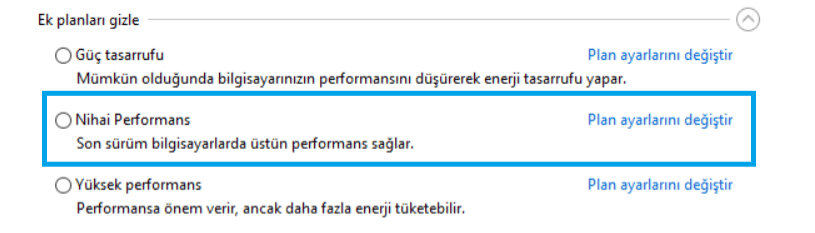
3. Gizli “Nihai Performans” Modunu Açın
Pek çok kullanıcı “Yüksek Performans” modunu bilir ancak “Nihai Performans” (Ultimate Performance) gizlidir. Bunu açmak için:

- CMD’yi (Komut İstemi) yönetici olarak çalıştırın.
- Şu kodu yapıştırın:
powercfg -duplicatescheme e9a42b02-d5df-448d-aa00-03f14749eb61 - Denetim Masası > Güç Seçenekleri kısmından bu yeni modu seçin.
4. Diğer Oyun Rehberlerimizle Senkronizasyon
Windows ayarlarınızı yaptıktan sonra, oynadığınız oyuna özel optimizasyonları yapmayı unutmayın:
- 🚀 CS2 Başlatma Seçenekleri 2026 – İşlemci gücünü oyuna odaklayın.
- 🎮 Valorant FPS Artırma Rehberi – En düşük gecikme için grafik ayarları.
- 🏹 Rust FPS Artırma Taktikleri – Büyük haritalarda donma sorununa son.
5. Windows 11 Gereksiz Ayarları Kapatma: Arka Plan Yükünden Kurtulun
Windows 11 varsayılan olarak birçok görsel efekt ve takip servisiyle birlikte gelir. Oyunlarda maksimum performansa ulaşmak için Windows 11 gereksiz ayarları kapatma adımlarını uygulayarak işlemci ve RAM üzerindeki yükü sıfıra indirmelisiniz.
Gizlilik ve Reklam Ayarlarını Devre Dışı Bırakın
Windows arka planda sürekli veri toplar. Bu hem internet bandını hem de sistemi yorar:
- Ayarlar > Gizlilik ve Güvenlik > Genel: Buradaki tüm seçenekleri (reklam kimliği, izleme vb.) KAPALI hale getirin.
- Teşhis ve Geri Bildirim: “İsteğe bağlı teşhis verilerini gönder” seçeneğini kapatın.
Görsel Efektleri Performans İçin Optimize Edin
Windows’un pencereleri açıp kapatırken kullandığı animasyonlar ekran kartına ek yük bindirir:
- Başlat’a “Windows’un görünümünü ve performansını ayarla” yazın.
- Açılan pencerede “En iyi performans için ayarla” seçeneğini seçin.
- (İsteğe bağlı) Yazı tiplerinin kötü görünmemesi için sadece “Ekran yazı tipi kenarlarını düzelt” seçeneğini işaretli bırakabilirsiniz.
Saydamlık Efektlerini Kapatın
Windows 11’in cam benzeri şeffaf arayüzü efektlerini kullanmak GPU kaynaklarını tüketir ve bilgisayarınızı yorar, eğer ki görsellik sizin için çokta önemli değil tek işim performans derseniz:

- Ayarlar > Kişiselleştirme > Renkler: “Saydamlık efektleri” seçeneğini KAPALI duruma getirin.
Ek not: Koyu renkli teması hem performans artışı hem de göz yorgunluğu açısından sizi iyi etkiler.
Başlangıç Uygulamalarını Temizleyin
Bilgisayar açıldığında kendiliğinden çalışan Spotify, Cortana veya Edge gibi uygulamalar oyun sırasında RAM sızıntısına yol açar:
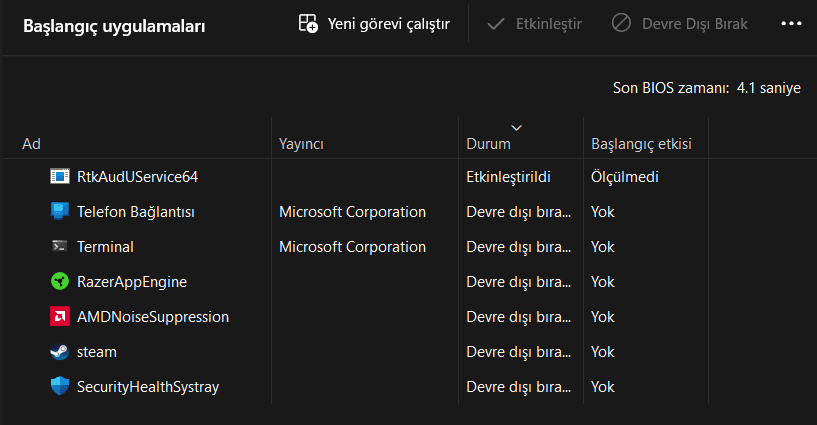
- Görev Yöneticisi (Ctrl + Shift + Esc) > Başlangıç Uygulamaları: Burada “Yüksek” veya “Orta” etkili görünen, oyun için şart olmayan tüm uygulamaları Devre Dışı Bırak yapın.
Bildirimleri ve Odaklanma Yardımını Kapatın
Oyunun tam ortasında çıkan bir bildirim FPS drop yemenize neden olabilir:
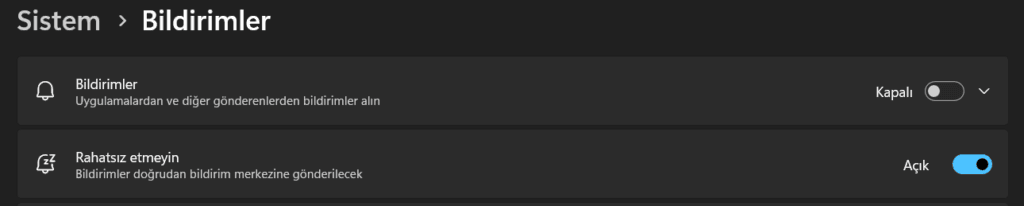
- Ayarlar > Sistem > Bildirimler: “Bildirimler”i kapatın veya “Rahatsız Etmeyin” modunu oyunlar için otomatikleştirin.
Editörün Notu: Bu Windows 11 gereksiz ayarları kapatma işlemleri, özellikle düşük ve orta segment sistemlerde oyun içi akıcılığı ciddi oranda artırmaktadır. Sistemi hantallaştıran bu servislerden kurtulmak, 2026 yılındaki ağır oyun güncellemeleri için hayati önem taşır.
Sıkça Sorulan Sorular (S.S.S.)
Windows 11 oyunlarda Windows 10’dan daha mı hızlı?
Evet, özellikle Auto HDR ve DirectStorage desteği sayesinde 2026 itibarıyla Windows 11, oyun performansı ve yükleme hızları açısından Windows 10’u geride bırakmış durumdadır.
VBS kapatmak güvenli mi?
VBS (Virtualization-Based Security) kapatmak oyunlarda ciddi FPS artışı sağlar. Eğer bilgisayarınız sadece oyun odaklıysa kapatmanız önerilir, ancak üst düzey kurumsal güvenlik gerekiyorsa açık bırakılmalıdır.
Hangi arka plan uygulamaları FPS düşürür?
Özellikle “Widget’lar”, “Chat” uygulaması ve kullanılmayan “Başlangıç” programları RAM tüketerek FPS droplarına (anlık takılma) neden olur.