
NVIDIA Reflex Nedir? 2026 En İyi Sistem Gecikmesi (Latency) Düşürme Rehberi
Rekabetçi oyun dünyasında (CS2, Valorant, Rust) hayatta kalmak sadece yüksek FPS değerlerine bağlı değildir. Birçok oyuncunun gözden kaçırdığı asıl can alıcı nokta sistem gecikmesi, yani yaygın adıyla Input Lag değeridir. Eğer farenize tıkladığınız an ile ekrandaki merminin çıkışı arasında milisaniyelik bir kopukluk varsa, dünyanın en iyi donanımına sahip olsanız bile rakiplerinizin gerisinde kalırsınız.
Bu rehberde, NVIDIA Reflex teknolojisinin nasıl çalıştığını, sistem gecikmesi düşürme yollarını ve Windows 11 üzerinde yapabileceğiniz en uç optimizasyonları adım adım inceleyeceğiz.
Sistem Gecikmesi (Input Lag) Nedir?
Sistem gecikmesi, oyuncunun bir komut vermesi (fareye tıklaması) ile bu komutun ekranda bir piksel değişikliğine dönüşmesi arasında geçen toplam süredir. Bu süreci üç ana başlıkta inceleyebiliriz:
- Periferik Gecikme: Fare veya klavyenin sinyali bilgisayara iletme süresi.
- Oyun Gecikmesi (Game Latency): İşlemcinin (CPU) komutu işlemesi ve render sırasına alması.
- Yansıtma Gecikmesi (Render Latency): Ekran kartının (GPU) kareyi çizip monitöre gönderme süresi.
NVIDIA Reflex, tam olarak bu zincirdeki “Oyun” ve “Yansıtma” gecikmelerini optimize ederek toplam süreyi minimize eder.
NVIDIA Reflex Nasıl Çalışır?
Geleneksel render yöntemlerinde CPU, GPU’nun işlemesi için kareleri bir kuyruğa dizer. Eğer GPU meşgulse, CPU yeni kareler göndermeye devam eder ve bu da “render kuyruğu” oluşturarak gecikmeyi artırır.
NVIDIA Reflex SDK, bu kuyruğu ortadan kaldırır. CPU ve GPU arasındaki iletişimi senkronize ederek, GPU hazır olduğu anda CPU’nun kareyi göndermesini sağlar. Bu sayede sistem gecikmesi %50’ye kadar düşebilir.
Adım Adım Sistem Gecikmesi Düşürme Ayarları
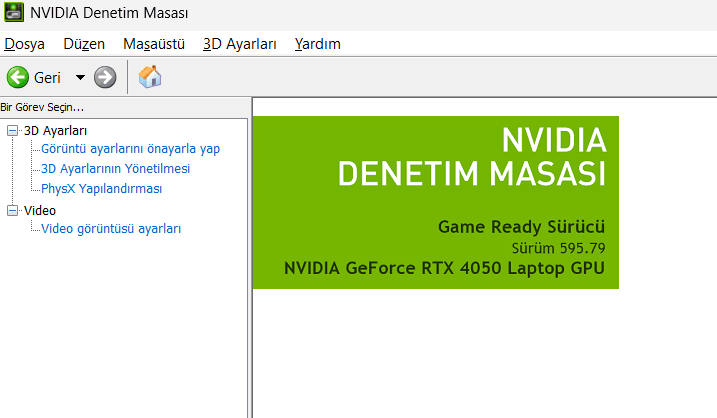
1. NVIDIA Denetim Masası Optimizasyonu
Ekran kartı ayarlarınız, gecikme süresini doğrudan etkiler. Şu ayarları mutlaka uygulayın:
- Düşük Gecikme Oranı Modu (Low Latency Mode): Bu ayarı “Ultra” yapın.
- Güç Yönetimi Modu: “Maksimum Performansı Tercih Et” seçeneğini işaretleyin.
- Dikey Senkronizasyon (V-Sync): Kesinlikle Kapatın. V-Sync, gecikmeyi artıran en büyük düşmandır.
Nvidia Denetim Masası ayarlarıyla ilgili detaylı bir performans rehberimiz bulunmaktadır o ayarları da yapmanız şiddetle önerilir. [NVIDIA Denetim Masası Ayarları]
2. Windows 11 Gecikme Ayarlarını Güncelleyin
Windows 11’in arka plan işlemleri sistem gecikmesini tetikleyebilir.

- Donanım Hızlandırmalı GPU Zamanlaması (HAGS):
Ayarlar > Sistem > Ekran > Grafikleryolunu izleyerek bu ayarı Açık konuma getirin. - Oyun Modu: Windows Oyun Modu’nu aktif ederek arka plan uygulamalarının işlemciyi meşgul etmesini engelleyin.
NVIDIA Reflex Analizörü ile Gecikme Ölçümü
Eğer NVIDIA Reflex destekli bir monitöre ve fareye sahipseniz, NVIDIA Reflex Analyzer kullanarak gerçek zamanlı gecikme değerlerinizi ölçebilirsiniz. Bu araç, farenizin tıklama anını ve ekrandaki parlamayı milisaniye cinsinden size sunar.
| Teknoloji | Gecikme Etkisi | Önerilen Ayar |
|---|---|---|
| NVIDIA Reflex | %30-50 Azalma | On + Boost |
| G-Sync | Minimal Artış | Açık (Reflex ile uyumlu) |
| V-Sync | Devasa Artış | KAPALI |
| HAGS | %5-10 Azalma | Açık |
NVIDIA Reflex Nasıl Çalışır? (Kısaca)
NVIDIA Reflex, CPU (İşlemci) ve GPU (Ekran Kartı) arasındaki “render kuyruğunu” optimize eder. Normalde işlemci, ekran kartının bitirmesini beklemeden kareleri sıraya dizer; Reflex bu kuyruğu ortadan kaldırarak tıklamanızın ekrana en hızlı şekilde yansımasını sağlar.
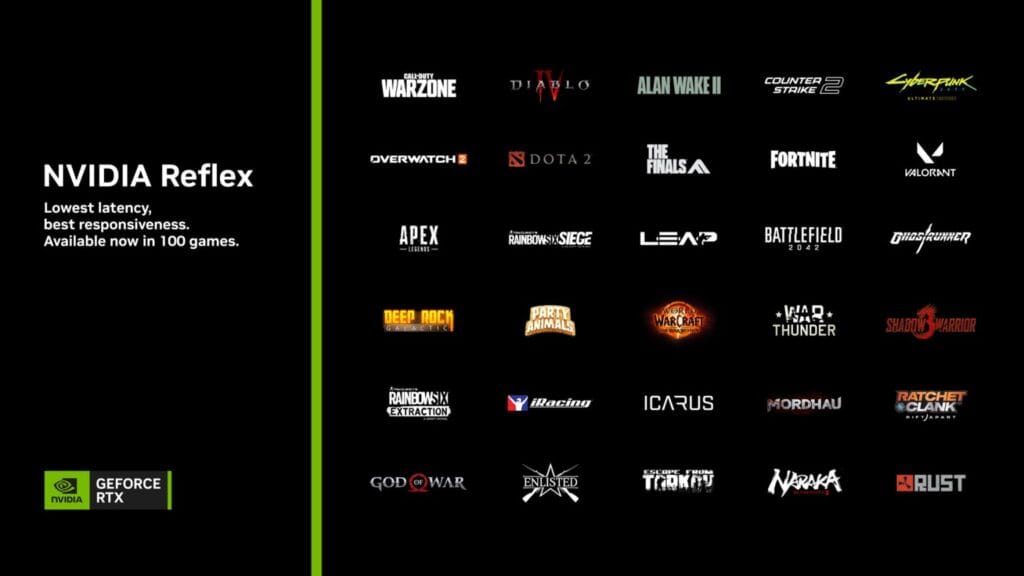
NVIDIA Reflex Destekleyen Popüler Oyunlar (2026 Güncel)
Aşağıdaki liste, Reflex teknolojisinin en verimli çalıştığı ve rekabetin en yüksek olduğu oyunları kapsamaktadır.
1. Rekabetçi FPS ve Shooter Oyunları
Bu oyunlarda düşük gecikme, rakipten önce ateş etmeniz anlamına gelir:
- Valorant: Reflex’in ilk ve en iyi optimize edildiği oyunlardan biridir.
- Counter-Strike 2 (CS2): “Sub-tick” sistemiyle birlikte Reflex kullanımı zorunluluktur.
- Apex Legends: Hareket hızının yüksek olduğu bu oyunda hedef takibi için kritiktir.
- Overwatch 2: Kaotik takım savaşlarında gecikmeyi minimize eder.
- Call of Duty: Warzone & Modern Warfare III: Geniş haritalarda uzak mesafe çatışmalarında avantaj sağlar.
- Rainbow Six Siege: Pikleme (peeking) hızınızı doğrudan etkiler.
2. Battle Royale ve Hayatta Kalma
- Fortnite: Build (yapı) savaşlarında hızınızı artırır.
- PUBG: Battlegrounds: Uzun bekleyiş sonrası gelen o kritik anlık çatışma için hayati önem taşır.
- Rust: Baskın anlarında donanım gecikmesini en aza indirir.
3. Yeni Nesil ve Hikayeli Başarımlar
Reflex artık sadece FPS oyunlarında değil, aksiyonun yüksek olduğu AAA oyunlarda da mevcut:
- Cyberpunk 2077: Ray Reconstruction ve Frame Generation ile birlikte akıcı bir deneyim sunar.
- The Witcher 3 (Next-Gen): Tepki süresini iyileştirir.
- God of War & Marvel’s Spider-Man Serisi: Kombo geçişlerini pürüzsüzleştirir.
NVIDIA Reflex Ayarı Nasıl Yapılır?
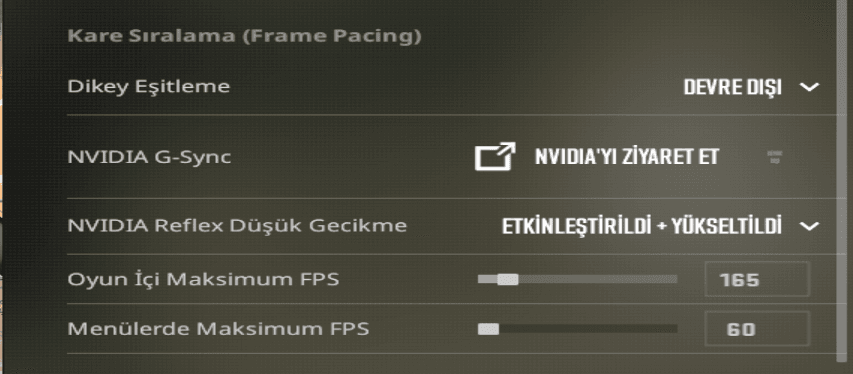
- Oyun İçi Ayarlar: Oyunun “Görüntü” veya “Video” ayarlarına gidin.
- Reflex Modunu Seçin:
- Açık (On): Standart gecikme azaltma.
- Açık + Boost (On + Boost): Ekran kartının saat hızlarını yüksek tutarak gecikmeyi daha da düşürür (Dizüstü bilgisayarlarda pil tüketimini artırabilir).
- Sürücü Güncellemesi: En iyi sonuç için daima en güncel NVIDIA Game Ready sürücüsünü kullanın.
Sıkça Sorulan Sorular (S.S.S.)
Sistem gecikmesi FPS’yi etkiler mi?
Hayır, sistem gecikmesi FPS sayısını artırmaz; ancak aldığınız FPS’nin ekrana daha hızlı yansımasını sağlayarak oyunun çok daha “akıcı” ve “tepkisel” hissedilmesini sağlar.
Her ekran kartı NVIDIA Reflex destekler mi?
NVIDIA Reflex, GTX 900 serisi ve üzerindeki tüm NVIDIA ekran kartlarında desteklenmektedir. Ancak en iyi verim RTX serisi kartlarda alınır.
Fare gecikmesi nasıl düşürülür?
Mümkünse 1000Hz veya üzeri (Poling Rate) destekleyen fareler kullanın ve farenizi doğrudan kasanın arkasındaki USB 3.0+ portuna takın.
Sonuç
2026 rekabetçi oyun dünyasında hayatta kalmak, milisaniyelerin savaşıdır. NVIDIA Reflex ayarları ve doğru sistem gecikmesi düşürme adımları ile rakiplerinizden daha hızlı tepki verebilirsiniz. Unutmayın, en iyi sistem gecikmesi, fark edilmeyen gecikmedir.
Nvidia Reflex ayarlarını yaptıysan aşağıdaki yazılarımıza da göz atmanı tavsiye ederiz.
[Oyunlarda FPS Drop Neden Olur?], [PC Oyun Performansı Artırma], [Windows 11 Hızlandırma Rehberi],
[Windows 11 Oyun Optimizasyonu]