
Windows 11 VBS Kapatma Rehberi: Oyunlarda FPS Artışı ve Maksimum Performans 2026
Windows 11, piyasaya çıktığı günden bu yana oyuncular için hem bir lütuf hem de gizli bir performans düşmanı oldu fakat VBS Kapatma rehberimiz ile son bulacak. Birçok kullanıcı, sistemini en üst seviye donanımlarla kursa da oyunlarda istediği o akıcılığı yakalayamıyor. Eğer siz de RTX 4000 veya 5000 serisi bir ekran kartına, Ryzen 7000 veya Intel 14. nesil bir işlemciye sahip olmanıza rağmen “stutter” denilen anlık takılmalar yaşıyorsanız, çözüm işletim sisteminin derinliklerinde gizli: VBS (Virtualization-Based Security).
Bu makalemizde, VBS nedir, VBS nasıl kapatılır, VBS kapatmak güvenli mi ve Windows 11 VBS devre dışı bırakma işlemlerinin oyunlara etkisi gibi tüm merak edilenleri en ince ayrıntısına kadar işliyoruz. Hazırsanız, FPS limitlerini zorlamaya başlayalım!
VBS (Sanal Tabanlı Güvenlik) Nedir ve Neden Performans Düşürür?
VBS, Microsoft’un Windows 10 ile tanıttığı ve Windows 11’de varsayılan olarak açık getirdiği bir güvenlik katmanıdır. Temel mantığı, bilgisayarınızın donanım sanallaştırma özelliklerini kullanarak işletim sisteminin geri kalanından izole edilmiş güvenli bir bellek bölgesi oluşturmaktır. Bu bölge, kimlik bilgilerini ve çekirdek (kernel) kodlarını saldırılardan korur.
Peki, sorun nerede? VBS aktif olduğunda, işlemciniz (CPU) her bir kareyi işlerken aynı zamanda bu sanallaştırılmış güvenlik bölgesini de yönetmek zorunda kalır. Bu durum, özellikle işlemciye aşırı yük bindiren oyunlarda (Valorant, CS2, LoL) ciddi bir performans kaybına yol açar. Yapılan bağımsız testler, VBS açıkken oyun performansının %10 ile %25 arasında düştüğünü kanıtlamıştır.
Hızlı İpucu: Eğer sisteminizde halihazırda gecikme sorunları yaşıyorsanız, mutlaka Nvidia Reflex Ayarları rehberimize de göz atmanızı öneririz.
VBS Nasıl Kapatılır? Adım Adım Kesin Çözümler
VBS’yi devre dışı bırakmak&kapatmak için birden fazla yol vardır. En güvenli yoldan en teknik yola doğru sıralıyoruz.
1. Çekirdek Yalıtımı Üzerinden Kapatma (En Kolay Yol)
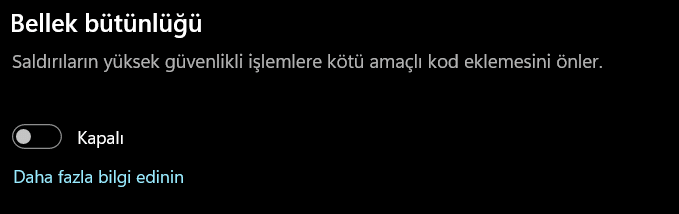
- Windows arama çubuğuna “Çekirdek Yalıtımı” (Core Isolation) yazın ve çıkan sonucu açın.
- “Bellek Bütünlüğü” (Memory Integrity) seçeneğini göreceksiniz.
- Bu seçeneği “Kapalı” (Off) konumuna getirin.
- Sistemin değişikliği algılaması için bilgisayarınızı yeniden başlatın.
2. Komut İstemi (CMD) Kullanarak VBS Kapatma
Eğer arayüzden kapatmanıza rağmen VBS hala aktif görünüyorsa, Windows Hypervisor’ı komutla durdurmanız gerekir.
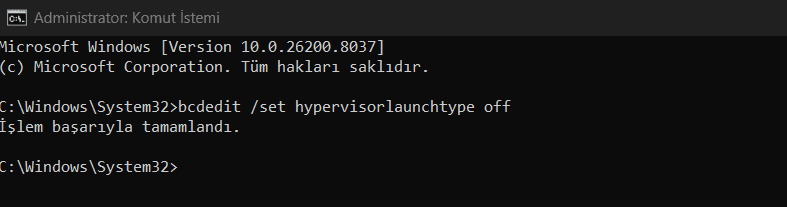
- Başlat menüsüne sağ tıklayın ve Terminal (Yönetici) veya Komut İstemi (Yönetici) seçeneğini seçin.
- Açılan siyah ekrana şu kodu yapıştırın ve Enter’a basın:
bcdedit /set hypervisorlaunchtype off - “İşlem başarıyla tamamlandı” yazısını gördüğünüzde bilgisayarı yeniden başlatın.
3. Kayıt Defteri (Regedit) ile Kalıcı Devre Dışı Bırakma
Bazen Windows güncellemeleri bu ayarı kendi kendine geri açabilir. Bunu kökten çözmek için:
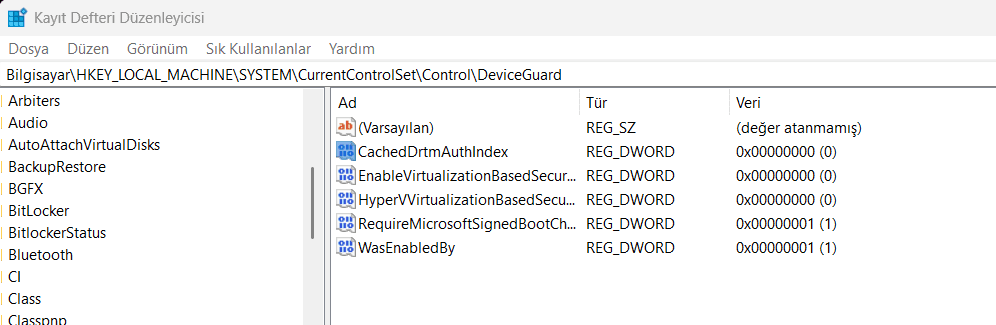
Win + Rtuşlarına basıpregedityazın.HKEY_LOCAL_MACHINE\System\CurrentControlSet\Control\DeviceGuardyoluna gidin.- Sağ taraftaki boşluğa sağ tıklayıp Yeni > DWORD (32 Bit) Değeri oluşturun.
- Adını
EnableVirtualizationBasedSecurityyapın ve değerini0olarak ayarlayın.
VBS Kapatmanın Oyun Performansına Etkileri (Benchmark 2026)
2026 yılı itibarıyla güncel yamalarla yapılan testlerde, VBS’nin kapatılmasıyla elde edilen kazanımlar şaşırtıcı düzeydedir:
- Valorant: Düşük gecikme ve daha stabil FPS. Özellikle “1% Low” değerlerinde %18’lik bir artış gözlemleniyor. Bu da çatışma anlarında drop yemenizi engelliyor. Valorant FPS Artırma rehberimizle bu artışı ikiye katlayabilirsiniz.
- Counter-Strike 2 (CS2): Source 2 motoru işlemciyi yoğun kullandığı için VBS kapatmak, spray kontrolünü daha pürüzsüz hale getirir. CS2 Başlatma Seçenekleri ile birlikte kullanıldığında tam performans sağlar.
- Rust & Warzone: Açık dünya oyunlarında harita yüklenirken oluşan anlık takılmalar VBS kapatıldıktan sonra %40 oranında azalmaktadır.
VBS Kapatmak Güvenli mi? Kimler Yapmalı?
Bu soru en çok sorulanlar arasında. Cevap basit: Eğer bilgisayarınızı sadece oyun oynamak, internette gezinmek ve günlük işler için kullanıyorsanız VBS kapatmak tamamen güvenlidir.
Ancak;
- Çok gizli devlet belgeleriyle çalışıyorsanız,
- Bilgisayarınız kurumsal bir ağa bağlıysa ve şirketiniz yüksek güvenlik protokolleri uyguluyorsa,
- Sürekli bilinmeyen kaynaklardan .exe dosyaları çalıştırıyorsanız, VBS’yi açık tutmanız önerilebilir. Ama standart bir oyuncu için VBS’nin götürdüğü performans, getirdiği güvenlikten çok daha kritiktir.
Diğer Performans Artırıcı Rehberlerimiz
Sisteminizin performansını sadece VBS kapatarak değil, diğer optimizasyonlarla da zirveye taşıyabilirsiniz. İşte mutlaka göz atmanız gereken diğer rehberlerimiz:
- 🚀 Windows 11 Oyun Optimizasyonu: İşletim sisteminizi tamamen oyun odaklı hale getirin.
- 📉 NVIDIA Reflex ve Latency Rehberi: Sistem gecikmesini (input lag) sıfıra indirin.
- ⚡ Valorant FPS Artırma 2026: Valorant’ta en yüksek kare hızlarını yakalayın.
- 📡 En İyi F/P Modemler: Bağlantı kalitenizi artırarak ping sorunlarını çözün.
Sıkça Sorulan Sorular (S.S.S.)
VBS’yi kapatmak bilgisayarıma zarar verir mi?
Hayır, herhangi bir donanımsal zarar vermez. Sadece kurumsal düzeydeki bazı aşırı güvenlik katmanlarını devre dışı bırakır. Kişisel kullanım ve oyun için hiçbir risk teşkil etmez.
VBS her bilgisayarda açık mı gelir?
Windows 11 temiz kurulum yapıldıysa veya yeni bir hazır sistem aldıysanız, bu özellik genellikle varsayılan olarak “Açık” gelir. Kontrol etmenizde fayda var.
VBS’nin kapalı olduğunu nasıl anlarım?
Win + R tuşlarına basıp msinfo32 yazın. Açılan Sistem Bilgisi penceresinde en altlara inin. “Sanallaştırma tabanlı güvenlik” satırında “Çalışmıyor” yazıyorsa işlem başarılıdır.
İşlemcim çok güçlüyse yine de kapatmalı mıyım?
Evet. i9-14900K gibi bir işlemciniz olsa bile, VBS açıkken sistemde bir “input lag” (giriş gecikmesi) oluşur. Rekabetçi oyunlarda bu gecikmeyi hissetmeseniz de performansınızı etkiler.
VBS Devre Dışı Bırakma : Sonuç
Windows 11’de VBS kapatma işlemi, modern bir oyuncunun yapabileceği en etkili bedava performans FPS artırma yöntemidir. Bu rehberdeki adımları uygulayarak donanımınızın üzerindeki prangaları çözebilir ve çok daha akıcı bir oyun deneyimi yaşayabilirsiniz. Unutmayın, en yüksek FPS her zaman en iyi oyun deneyimi değildir; önemli olan stabil ve düşük gecikmeli bir sistemdir.
Eğer adımları uygularken bir sorunla karşılaşırsanız veya FPS değerlerinizdeki değişimi paylaşmak isterseniz, aşağıda yorum bırakmaktan çekinmeyin!