
PUBG Çökme Sorunu Çözümü (2026 Güncel): Oyundan Atma, Freeze ve Crash Hataları Kesin Çözüm
Dünyanın en popüler Battle Royale oyunlarından biri olan PUBG: BATTLEGROUNDS (PlayerUnknown’s Battlegrounds), heyecan dolu çatışmaların ortasında aniden donup kapandığında veya masaüstüne attığında tüm oyun zevkini bitirebilir. Özellikle son güncellemelerin ardından kullanıcıların sıklıkla karşılaştığı PUBG çökme sorunu çözümü, “Process has crashed”, “TslGame.exe – Uygulama Hatası” veya hiçbir uyarı vermeden oyundan atma şeklinde belirebilir.
Bu kapsamlı rehberde; bilgisayar donanımınızdan yazılımsal çakışmalara, DirectX ayarlarından Gameloop emülatör çözümlerine kadar PUBG oyundan atma sorununu %100 çözen en etkili 10 yöntemi ve adım adım çözüm yollarını bulacaksınız.
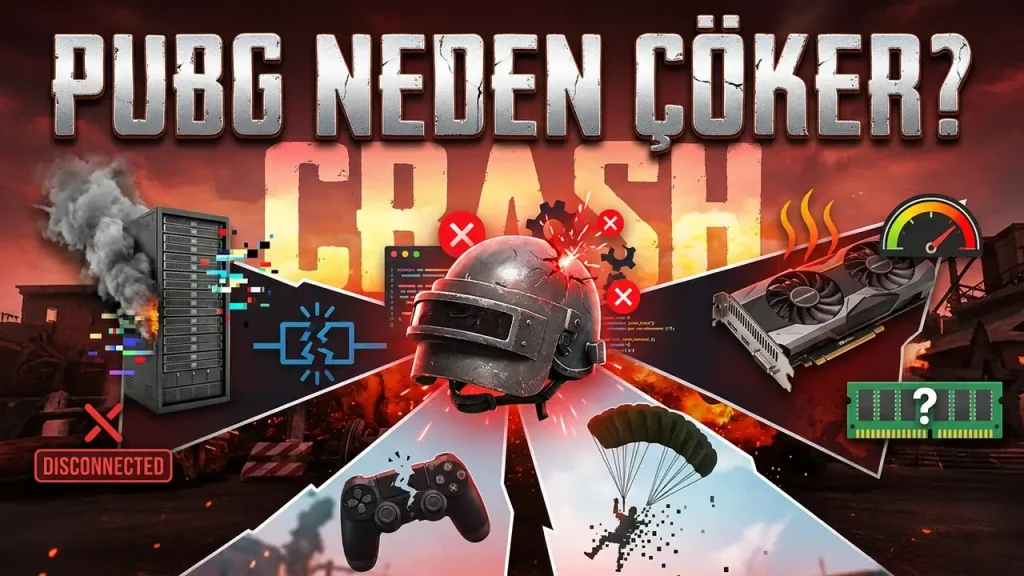
PUBG Neden Çöker? (Çökme ve Oyundan Atma Nedenleri)
PUBG Neden çöker? Çözüm adımlarına geçmeden önce, oyunun neden çöktüğünü anlamak sorunun kaynağını doğrudan tespit etmenize yardımcı olur. PUBG’nin aniden kapanmasının ve masaüstüne atmasının ana sebepleri şunlardır:
- Bozuk veya Eksik Oyun Dosyaları: Güncellemeler sırasında yarıda kesilen indirmeler veya sistem aniden kapandığında bozulan dosya yapıları.
- Eski veya Hatalı Grafik Sürücüleri: NVIDIA veya AMD ekran kartı sürücülerinin güncel olmaması ya da sürücü dosyalarının çakışması.
- Yetersiz Sanal Bellek (RAM / Pagefile): 16 GB ve altı RAM’e sahip sistemlerde Windows’un bellek yönetiminde yetersiz kalması.
- Yanlış DirectX Seçimi: Oyundaki Grafik API (DirectX 11, DX11 Enhanced veya DirectX 12) ayarının ekran kartınızla uyumsuz çalışması.
- Anti-Cheat (BattLEye) ve Antivirüs Çakışmaları: Windows Defender veya 3. parti antivirüs yazılımlarının PUBG koruma dosyalarını tehdit olarak algılaması.
- Bozuk
%LocalAppData%Yapılandırmaları: Oyun içi önbellek ve kullanıcı konfigürasyon dosyalarının zamanla şişmesi ve çökmesi. - Kararsız Overclock (Hız Aşırtma) ve XMP: İşlemci, ekran kartı veya RAM üzerindeki aşırı ya da kararsız frekans artışları.
PUBG Çökme Sorunu Çözümü İçin 10 Kesin Yöntem
PUBG Neden çöker? Aşağıdaki yöntemleri sırasıyla uygulayarak PUBG’deki donma, kilitlenme ve masaüstüne atma sorunlarını tamamen ortadan kaldırabilirsiniz.
Yöntem 1: Oyun Dosyalarının Bütünlüğünü Doğrulayın ve Önbelleği Temizleyin
PUBG çökme sorunu çözümü için kaynaklanan şeyler %40’ı eksik veya bozuk oyun dosyalarından kaynaklanır. Steam ve Epic Games üzerindeki doğrulama mekanizması bu sorunu anında çözer.
Steam İçin Adımlar:
- Steam istemcisini açın ve Kütüphane sekmesine gidin.
- PUBG: BATTLEGROUNDS üzerine sağ tıklayıp Özellikler seçeneğine basın.
- Sol menüden Yüklü Dosyalar sekmesine tıklayın.
- Oyun dosyalarının bütünlüğünü doğrula butonuna basın ve taramanın tamamlanmasını bekleyin.
Steam İndirme Önbelleğini Temizleme:
- Steam sol üst menüden Steam > Ayarlar > İndirmeler yolunu izleyin.
- İndirme Önbelleğini Temizle butonuna tıklayın ve Steam’i yeniden başlatın.
Yöntem 2: LocalAppData TslGame Klasörünü Sıfırlayın (En Etkili Çözüm)
PUBG’nin kullanıcı profili ve geçici önbellek dosyaları bozulduğunda oyun açılışta veya maça girerken çökebilir. Bu klasörü silmek ayarlarınızı sıfırlar ancak çökmeleri büyük oranda engeller.
- Klavye kısayolu olarak Windows + R tuşlarına basarak Çalıştır penceresini açın.
- Açılan kutucuğa
%localappdata%yazıp Enter tuşuna basın. - Açılan klasörde TslGame isimli klasörü bulun.
TslGameklasörüne sağ tıklayıp Sil deyin (veya adınıTslGame_Oldolarak değiştirin).- Oyunu tekrar başlatın. Sistem otomatik olarak temiz bir konfigürasyon dosyası oluşturacaktır.
Yöntem 3: Ekran Kartı Sürücülerini DDU ile Temiz Kurulum Yapın
Eski grafik sürücüleri veya hatalı güncellemeler PUBG’nin grafik motorunu kilitler. Sürücüleri tamamen kazıyıp sıfırdan kurmak en sağlıklı yoldur.
- Display Driver Uninstaller (DDU) programını resmi web sitesinden indirin.
- Bilgisayarınızı Güvenli Mod (Safe Mode) ile başlatın.
- DDU programını çalıştırarak mevcut NVIDIA veya AMD sürücünüzü tamamen kaldırın.
- Bilgisayarınızı normal modda yeniden başlatın.
- NVIDIA kullanıcısıysanız NVIDIA Sürücü Sayfası, AMD kullanıcısıysanız AMD Sürücü Sayfası üzerinden sisteminize uygun Game Ready sürücüsünü indirip temiz kurulum seçeneğiyle yükleyin.
Yöntem 4: Oyun İçi DirectX Sürümünü Değiştirin (DX11 / DX11 Enhanced / DX12)
PUBG’deki grafik API ayarları bazı ekran kartlarında çökme yapabilir. Özellikle DirectX 12 modu beta aşamasında olduğu için birçok sistemde kararsızlıklara yol açar.
- PUBG oyun içi Ayarlar > Grafik > Gelişmiş sekmesine gidin.
- DirectX Sürümü seçeneğini bulun.
- Eğer ayarınız DirectX 12 veya DirectX 11 Enhanced olarak ayarlıysa, bunu DirectX 11 (Standard) olarak değiştirin.
- Oyunu kaydedip kapatın ve yeniden başlatın.
İpucu: Eski nesil bir ekran kartı kullanıyorsanız Standart DirectX 11 modu kare hızınızı artırırken çökmeleri de sıfırlayacaktır.
Yöntem 5: Visual C++ Redistributable ve DirectX Runtime Paketlerini Güncelleyin
PUBG, Windows altyapısındaki Visual C++ kütüphanelerine bağımlı çalışır. Bu kütüphanelerin eksikliği TslGame.exe - Application Error hatasına sebep olur.
- Microsoft’un resmi sitesinden Visual C++ Redistributable 2015-2022 (x86 ve x64) paketlerinin her ikisini de indirin.
- Mevcut paketler yüklüyse Onar (Repair) seçeneğini, yüklü değilse Yükle (Install) seçeneğini tıklayın.
- DirectX End-User Runtime yükleyicisini çalıştırarak sisteminizdeki eksik DirectX DLL dosyalarını tamamlayın.
- Bilgisayarı reboot (yeniden) edin.
Yöntem 6: Sanal Bellek (Pagefile / Virtual Memory) Boyutunu Manuel Ayarlayın
PUBG bellek tüketimi yüksek bir oyundur. Sistemde 8 GB veya 16 GB RAM olduğunda, sanal bellek yetersiz kalırsa oyun aniden kapanır.
- Windows Arama çubuğuna Gelişmiş sistem ayarlarını görüntüle yazın ve açın.
- Gelişmiş sekmesinde, Performans başlığı altındaki Ayarlar butonuna basın.
- Açılan pencerede tekrar Gelişmiş sekmesine geçin ve Sanal Bellek alanındaki Değiştir butonuna tıklayın.
- “Tüm sürücülerde disk belleği dosyası boyutunu otomatik yönet” seçeneğindeki işareti kaldırın.
- Oyunu kurduğunuz SSD/HDD sürücüsünü seçin ve Özel boyut işaretleyin:
- Başlangıç boyutu (MB): 8192
- En büyük boyut (MB): 16384
- Ayarla butonuna basıp Tamam deyin ve bilgisayarınızı yeniden başlatın.
Yöntem 7: TslGame.exe ve Steam’i Yönetici Olarak Çalıştırın
Erişim izinleri yetersizliği nedeniyle BattLEye anti-cheat servisi oyunu durdurabilir.
C:\Program Files (x86)\Steam\steamapps\common\PUBG\TslGame\Binaries\Win64klasör yoluna gidin.- TslGame.exe dosyasına sağ tıklayıp Özellikler sekmesine girin.
- Uyumluluk sekmesinde Bu programı yönetici olarak çalıştır seçeneğini işaretleyin.
- Tam Ekran İyileştirmelerini Devre Dışı Bırak seçeneğini de onaylayın.
- Aynı işlemi Masaüstündeki Steam kısayolu için de uygulayın.
Yöntem 8: Overclock (Hız Aşırtma) ve XMP/EXPO Profilini Devre Dışı Bırakın
Aşırı agresif RAM frekansları veya GPU voltaj yükseltmeleri diğer oyunlarda stabil çalışsa bile PUBG’nin Unreal Engine motorunda çökme yaşatabilir.
- GPU / CPU Overclock: MSI Afterburner veya benzeri programlar üzerinden yapılan O/C ayarlarını varsayılan (Default) değerlere döndürün.
- RAM XMP / EXPO: BIOS ekranına girerek XMP/EXPO profilini geçici olarak kapatıp RAM’leri stok frekansta (örneğin 2133 MHz / 2400 MHz) test edin. Eğer çökme kesilirse RAM voltajınızı veya gecikme değerlerinizi BIOS üzerinden optimize etmeniz gerekir.
İpucu: TeknoAnaliz olarak oyun içi zevkini doruklarda yaşamanız için PUBG FPS Artırma rehberimizdeki ayarları yapmanızı öneriyoruz!
Yöntem 9: Arka Plan Programlarını ve Overlay (Arayüz) Uygulamalarını Kapatın
Çakışan üçüncü taraf yazılımlar oyundan atma vakalarının başlıca nedenlerindendir.
- NVIDIA GeForce Experience: Ayarlar > Genel sekmesinden Oyun İçi Yer Paylaşımı özelliğini kapatın.
- Discord: Kullanıcı Ayarları > Gelişmiş > Oyun Arayüzü (Overlay) özelliğini pasif yapın.
- MSI Afterburner / RivaTuner Statistics Server: RTSS üzerindeki “OSD” göstergelerini kapatın ya da programı tamamen sonlandırın.
- Razer Synapse, Logitech G Hub, RivaTuner, MSI Center: Arka planda çalışan optimizasyon yazılımlarını Görev Yöneticisi üzerinden kapatın.
Yöntem 10: Windows Çekirdek Yalıtımı ve Bellek Bütünlüğünü Düzenleyin
Windows 10 ve Windows 11’deki güvenlik özellikleri bazen anti-cheat sistemleriyle çakışarak çökme oluşturur.
- Windows Arama çubuğuna Cihaz Güvenliği yazın.
- Çekirdek Yalıtımı ayrıntıları bağlantısına tıklayın.
- Bellek Bütünlüğü (Memory Integrity) ayarını kapalı konuma getirin.
- Bilgisayarınızı yeniden başlatın.
Özel PUBG Hata Kodları ve Çözüm Yolları
| Hata Mesajı / Türü | Muhtemel Neden | Kesin Çözüm |
|---|---|---|
| Process Has Crashed | Oyun dosyası bozulması veya Unhandled Exception | %localappdata%\TslGame klasörünü silin, Steam dosya bütünlüğünü doğrulayın. |
| TslGame.exe – Application Error (0xc0000005) | Bellek yetersizliği veya bozuk C++ kütüphanesi | Visual C++ paketlerini güncelleyin, Sanal Bellek (Pagefile) miktarını 16 GB yapın. |
| Error at hooking API LoadStringA | Çakışan sistem kütüphanesi veya antivirüs engeli | Antivirüs programınızda PUBG klasörüne istisna ekleyin ve SFC/scannow yapın. |
| Masaüstüne Uyarısız Atma (Crash to Desktop) | VRAM dolması veya Aşırı Isınma | Grafik ayarlarını Düşük moda getirin, GPU ve CPU sıcaklıklarını kontrol edin. |
PUBG Mobile Gameloop Çökme ve Aniden Kapanma Sorunu Çözümü
Bilgisayar üzerinden Gameloop emülatörü ile PUBG Mobile oynayan kullanıcıların karşılaştığı çökmeler için şu özel adımları uygulayabilirsiniz:
- VT (Sanal Oyun Teknolojisi – Virtualization) Açın: BIOS ayarlarınızdan Intel VT-x veya AMD-V teknolojisinin aktif (Enabled) olduğundan emin olun.
- Gameloop Motor Ayarlarını Değiştirin:
- Gameloop Ayarlar > Motor sekmesine gidin.
- İşleme modunu DirectX+ veya Auto olarak değiştirin.
- Bellek ve İşlemci çekirdek sayısını bilgisayarınızın donanımına uygun olarak manuel sabitleyin.
- Gameloop Önbelleğini Temizleyin: Emülatörün sağ üst menüsünden Önbelleği Temizle seçeneğini kullanın.
- Ekran Kartını Zorla: Windows Grafik Ayarları bölümünden Gameloop executable dosyalarını ekleyip “Yüksek Performans” (Harici Ekran Kartı) moduna alın.
En İdeal PUBG Çökme Önleyici Grafik Ayarları
Oyun içi grafik ayarlarının aşırı yüksek olması sistem kaynağını tükenme noktasına getirerek oyunu kilitler. Mükemmel kararlılık için önerilen PUBG Çökme Sorunu çözümü için grafik ayarları:
- Görüntü Modu: Tam Ekran (Pencereli Tam Ekran çökmeye neden olabilir)
- İşleme Ölçeği: 100
- FPU / Kenar Yumuşatma: Orta veya Yüksek
- Rötuş / Post-Processing: Düşük
- Gölgeler: Çok Düşük (Çökme riskini en çok azaltan ayar)
- Dokular: Orta veya Yüksek (VRAM miktarınıza göre)
- Efektler & Yeşillik: Çok Düşük
- Görüş Mesafesi: Orta
- DirectX Sürümü: DirectX 11
Sıkça Sorulan Sorular (SSS)
PUBG oyuna girerken uyarısız kapanıyor, ne yapmalıyım?
Öncelikle %localappdata%\TslGame klasörünü silip Steam üzerinden oyun dosyalarını doğrulayın. Ayrıca ekran kartı sürücünüzü DDU yardımıyla kaldırıp en güncel sürücüyü kurun.
PUBG TslGame.exe hatası nasıl düzeltilir?
Bu hata genellikle RAM yetersizliğinden veya bozuk Microsoft Visual C++ paketlerinden kaynaklanır. C++ 2015-2022 Redistributable paketlerini silip yeniden yükleyin ve sanal bellek boyutunuzu artırın.
PUBG için DirectX 11 mi DirectX 12 mi tercih edilmeli?
PUBG’de kararlılık ve çökmeleri engellemek için DirectX 11 (Standard) veya DirectX 11 Enhanced seçilmelidir. DirectX 12 seçeneği henüz tam kararlı çalışmamakta ve ani kilitlenmelere yol açabilmektedir.
PUBG Mobile Gameloop oyundan atma sorunu nasıl çözülür?
Gameloop motor ayarlarından DirectX+ moduna geçin, BIOS üzerinden VT (Virtualization) özelliğini aktifleştirin ve emülatör önbelleğini temizleyin.
Sonuç
PUBG çökme sorunu, doğru adımlar uygulandığında tamamen çözülebilen teknik bir problemdir. Bu rehberdeki TslGame klasörü sıfırlama, DirectX 11 moduna geçiş yapma, sanal bellek artırımı ve DDU ile temiz sürücü kurulumu adımlarını izleyerek oyununuzu takılmadan, donmadan ve kesintisiz bir şekilde oynayabilirsiniz.
Eğer yukarıdaki tüm yöntemlere rağmen çökme yaşamaya devam ediyorsanız, donanım bileşenlerinizin (özellikle RAM ve SSD/HDD) sağlık durumunu MemTest86 ve CrystalDiskInfo programlarıyla kontrol etmeniz önerilir.