Windows 11 Ram Kullanımı Azaltma, modern tasarımıyla göz doldursa da arka planda çalışan yüzlerce servis ve Microsoft’un zorunlu kıldığı “bloatware” (gereksiz yazılımlar) nedeniyle en güçlü sistemleri bile yorabiliyor. Özellikle 8 GB veya 16 GB RAM kullanan oyuncular ve profesyoneller için bu durum, oyunlarda anlık takılmalara (stuttering) ve düşük FPS değerlerine neden oluyor. Bu yazımızda, Windows dünyasının efsane ismi Chris Titus Tech (CTT) tarafından geliştirilen açık kaynaklı Windows Utility aracını kullanarak sisteminizdeki Yüksek RAM kullanımı sorununu nasıl hafifleteceğinizi adım adım anlatacağız ve bu sayede sistem performansı artırma işlemide yapmış olacağız.
Windows 11 kurulu bir bilgisayarı açtığınızda, aslında siz hiçbir şey yapmasanız bile arka planda yaklaşık 150 ile 200 arasında işlem çalışır. Microsoft Store güncellemeleri, Telemetri (veri toplama servisleri), Xbox Game Bar, Cortana (artık emekli olsa da kalıntıları) ve reklam servisleri bu RAM kullanımının baş sorumlularıdır. Chris Titus aracı, bu servislerin hangilerinin hayati olduğunu, hangilerinin ise sadece sistem yükü olduğunu ayırt ederek “cerrahi bir temizlik” yapar.
Chris Titus Windows Utility Nedir?
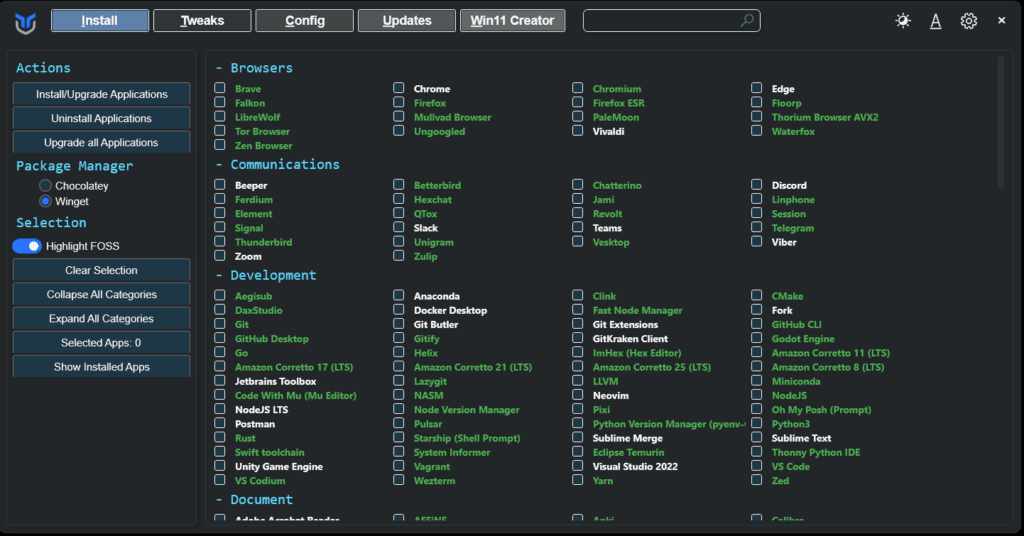
Chris Titus tarafından geliştirilen bu açık kaynaklı araç, Windows’un içindeki gereksiz bileşenleri (Bloatware) tek tıkla temizlemenize, Windows güncellemelerini optimize etmenize ve RAM kullanımını ciddi oranda düşürmenize olanak tanır. %50 Ram kullanımlarında %30-%35’lere kadar rahatlıkla indirebilirsiniz.
Chris Titus Ayarları ile Windows 11 Hızlandırma Adımları
Powershell’i Yönetici Olarak Çalıştırın: Başlat menüsüne sağ tıklayın ve Terminal’i (Yönetici) açın.
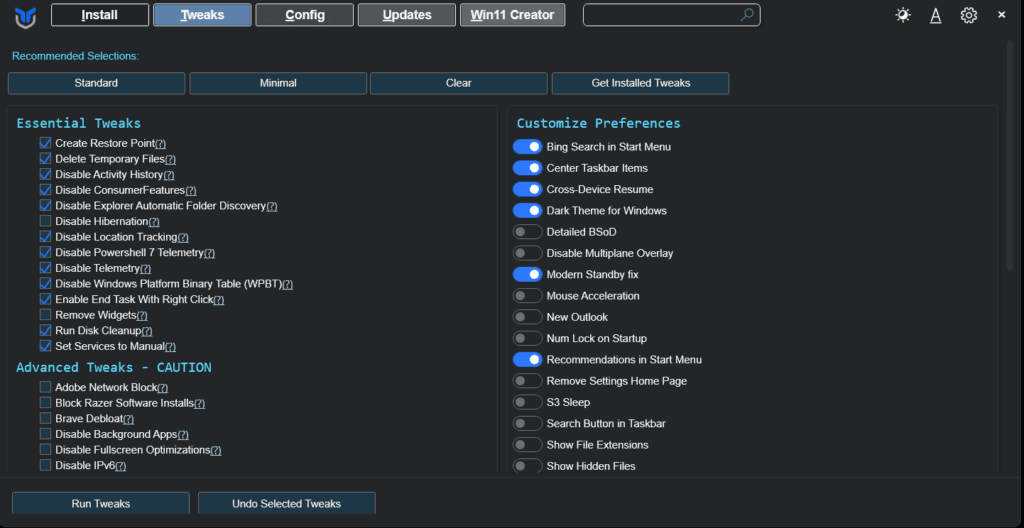
Öneri: “Desktop” seçeneğini işaretledikten sonra sağ taraftaki listeden “Disable Telemetry”, “Remove Microsoft Edge” (eğer kullanmıyorsanız) ve “Disable Background Apps” gibi seçeneklerin seçili olduğundan emin olun. Ardından “Run Tweaks” butonuna basın ve işlemin bitmesini bekleyin.
⚠️ ÖNEMLİ GÜVENLİK UYARISI: Chris Titus Tech aracı sistem dosyaları ve servisleri üzerinde derinlemesine değişiklikler yapmaktadır. Bu ayarlar her sistemde farklı sonuçlar doğurabilir ve %100 güvenli değildir. İşlemlere başlamadan önce mutlaka Sistem Geri Yükleme Noktası oluşturun veya sistem yedeğinizi alın. Oluşabilecek yazılımsal hatalardan kullanıcı sorumludur.
Sonuç: İşlemden Sonra Ne Değişecek?
Ayarları uygulayıp bilgisayarınızı yeniden başlattığınızda Görev Yöneticisi’ni (Ctrl+Shift+Esc) açın. Arka plan işlemlerinin 80-90 seviyelerine düştüğünü, boşta RAM kullanımının ise sisteminize bağlı olarak 1 GB ile 2 GB arasında azaldığını göreceksiniz. Eğer halen daha bir değişim göremediyseniz arka plan uygulamalarını kapatmayı denemelisiniz, arka planda mutlaka raminizi sömüren bir uygulama vardır. Eğer ki sorununuz hala çözülmediyse ya da yeterli gelmediyse [PC Oyun Performansını Artırma Rehberi: 2026 Güncel FPS Artırma Yöntemleri] adlı rehberimizede göz atmayı unutmayın.