
Oyunlarda FPS Drop Neden Olur? Takılmaları Engelleyen 5 Kritik Ayar
Oyunun en heyecanlı yerinde, tam düşmanla karşı karşıya gelmişken veya o kritik virajı dönerken ekranın bir anlık takılması… Evet, hepimizin korkulu rüyası: FPS Drop. Peki bu FPS drop neden olur? 2026 yılında bile en güçlü sistemlerde bile karşımıza çıkabilen bu sorun, bazen yüksek FPS almaktan çok daha kritiktir. Çünkü 144 FPS alıp anlık 20’ye düşmek, sabit 60 FPS almaktan çok daha kötü bir deneyim sunar.
Peki, oyunlarda FPS drop neden olur? Yazılımsal mı yoksa donanımsal mı? Bu rehberde, Tekno Analiz farkıyla takılmaları kökten çözecek 5 kritik ayarı ve drop nedenlerini masaya yatırıyoruz.
FPS Drop ve Düşük FPS Arasındaki Fark Nedir?
Çözüme geçmeden önce bu ikisini karıştırmayalım. Eğer oyunun başından sonuna kadar 30 FPS alıyorsanız, bu donanımınızın yetersizliğidir (Düşük FPS). Ancak 100 FPS ile akıcı oynarken aniden ekran donuyor ve FPS bir saniyeliğine çakılıyorsa, bu bir FPS Drop sorunudur. Genellikle yazılımsal çakışmalar, darboğaz veya sıcaklık kaynaklıdır.
1. Windows Oyun Modu ve Donanım Hızlandırmalı GPU Zamanlaması
Windows 11, oyuncular için harika özellikler sunsa da bazı ayarların manuel olarak elden geçirilmesi şart.

- Oyun Modu: Bu ayar, Windows’un arka plandaki güncellemeleri ve bildirimleri durdurup tüm gücü oyuna vermesini sağlar.
- HAGS (Hardware-Accelerated GPU Scheduling): Bu özellik, ekran kartınızın kendi belleğini daha verimli yönetmesini sağlar. Özellikle CPU darboğazı yaşayan sistemlerde drop sorununu bıçak gibi kesebilir.
İpucu: Eğer bu ayarların Windows 11 üzerinde en verimli nasıl yapılandırılacağını merak ediyorsanız, daha önce hazırladığımız kapsamlı [Windows 11 Hızlandırma ve Optimizasyon Rehberi] içeriğimize mutlaka göz atın. Sisteminizi baştan aşağı yenilemek drop sorunlarını %50 oranında azaltacaktır.
2. Termal Darboğaz (Thermal Throttling) Kontrolü
Donanımınız çok güçlü olabilir ancak soğutmanız yetersizse, işlemci (CPU) veya ekran kartı (GPU) belirli bir sıcaklığa (genelde 85-90°C) ulaştığında kendini korumaya alır. Hızını aniden düşürür ve bu da karşınıza devasa bir FPS drop olarak çıkar.
- Çözüm: MSI Afterburner gibi araçlarla oyun içi sıcaklıklarınızı takip edin. Eğer sıcaklıklar tavan yapıyorsa, termal macun yenileme veya kasa içi hava akışını optimize etme vaktiniz gelmiştir. Laptop kullanıcıları için ise kaliteli bir soğutucu “can simidi” görevi görür.
3. RAM ve VRAM Yönetimi: Arka Plan Canavarlarını Durdurun
2026 oyun dünyasında artık 16 GB RAM bile ucu ucuna yetmeye başladı. Siz oyun oynarken arka planda açık kalan 15 Chrome sekmesi veya Discord’un donanım ivmesi, RAM’inizin dolmasına neden olur. RAM dolduğunda sistem “Disk Belleği Dosyası”na başvurur ki bu da saniyeler süren takılmalar demektir.
- VRAM Faktörü: Ekran kartı belleğiniz (VRAM) aşılırsa, oyun dokuları yükleyemez ve anlık donmalar yaşanır. Ayarları düşürmek yerine “Texture Quality” ayarını VRAM kapasitenize göre optimize edin.
4. Güç Planları ve İşlemci Durumu
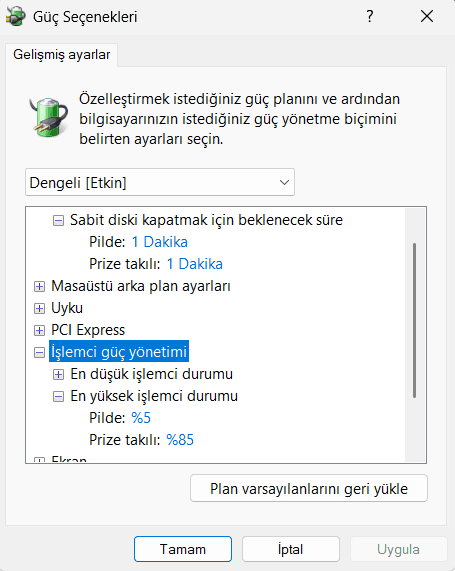
Windows varsayılan olarak “Dengeli” güç planında gelir. Bu mod, pil tasarrufu için işlemci frekansını sürekli değiştirir. Oyun sırasında işlemcinin bir anlık frekans düşürmesi, FPS’in yere çakılması için yeterlidir.
- Kritik Ayar: Denetim Masası > Güç Seçenekleri kısmından “Nihai Performans” (veya Yüksek Performans) modunu seçin. Bu sayede işlemciniz oyun boyunca en yüksek saat hızında sabit kalacak, “uyku-uyanma” döngüsünden kaynaklı droplar son bulacaktır.
Not: Bu noktada seçeceğiniz güç planı işlemcinizden tam performans vermesini isteyip yüksek sıcaklıklara ulaşıp FPS drop oluşturmanın temel kaynağı olabilir, eğer ki bu ayarı yapar ve FPS drop yaşamaya başlarsanız Güç seçenekleri kısmından Gelişmiş güç ayarlarını değiştir seçeneğini açın bu sekmeden İşlemci güç yönetimi ve En yüksek işlemci durumundan ‘Prize takılı’ olan seçeneği 99 veya 75 arası deneyerek sisteminiz için en iyi ayarı bulmuş olabilirsiniz.
5. Depolama Birimi (SSD) ve Sayfa Dosyası Optimizasyonu
Hala HDD üzerinden oyun oynuyorsanız, FPS drop yaşamanız kaçınılmazdır. Modern oyunlar (özellikle açık dünya oyunları), dokuları saniyeler içinde diskten çekmek zorundadır. HDD’nin okuma hızı bu tempoya yetişemediğinde “stuttering” dediğimiz mikro takılmalar başlar.
- Çözüm: Oyunlarınızı mutlaka bir NVMe SSD’ye kurun. Ayrıca Windows’un yüklü olduğu diskte en az %15-20 boş alan bırakın ki sistem rahat nefes alabilsin.
Donanım Gecikmelerini Sıfıra İndirin
Yazılımsal olarak her şeyi hallettikten sonra, aldığınız yüksek FPS’in ekrana ve komutlarınıza yansıması gerekir. Eğer sisteminiz akıcıyken karakteriniz hantal geliyorsa, sorun kullandığınız ekipmanların gecikme süresinde (Input Lag) olabilir.
Düşük gecikmeli, profesyonel bir deneyim için hangi ekipmanları seçmeniz gerektiğini biliyor musunuz? Eğer kararsızsanız, piyasadaki en hızlı tepki veren modelleri incelediğimiz [2026 Klavye Satın Alma Rehberi] yazımız ilginizi çekebilir. Doğru switch seçimi, oyun performansınızı doğrudan etkiler.
FPS Drop Neden Olur Sonuç: Kesintisiz Oyun Deneyimi
FPS drop neden olur sorunu genellikle tek bir nedene bağlı değildir. Yukarıdaki 5 adımı uyguladıktan sonra sisteminizin çok daha stabil çalıştığını fark edeceksiniz. Unutmayın, en iyi FPS arttırma yöntemi, sistemi gereksiz yüklerden arındırmak ve donanımın doğru sıcaklıkta çalışmasını sağlamaktır.
Drop sorununu çözdük, peki kart ayarlarınız doğru mu? [NVIDIA Denetim Masası Ayarları]na göz atın
Sizin en çok hangi oyunda FPS drop sorunu yaşıyorsunuz? Yorumlarda bizimle paylaşın, beraber çözüm üretelim!