
Yeni Bilgisayar Aldıktan Sonra Yapılması Gerekenler 2026: Tam Kurulum Rehberi
Yeni bilgisayar almak, ister oyun ister iş için olsun, heyecan verici bir süreçtir. Ancak kutuyu açıp güç düğmesine basmak işin sadece başlangıcıdır. Yeni bilgisayar aldıktan sonra yapılması gerekenler arasında donanımınızdan tam performans almak, ömrünü uzatmak ve stabil bir deneyim yaşamak için yapmanız gereken kritik adımlar vardır.
Bu rehberde, 2026 yılı standartlarında yeni bir bilgisayar aldıktan sonra yapılması gerekenleri adım adım, en ince ayrıntısına kadar inceliyoruz.
1. Fiziksel Kontroller ve İlk Kurulum
Bilgisayarınızı kutusundan çıkardığınızda yapmanız gereken ilk şey, donanımsal bir kusur olup olmadığını anlamaktır.
- Ölü Piksel Testi: Monitörünüzü veya laptop ekranınızı açtıktan sonra ilk iş internetteki ölü piksel test sitelerine girmektir. Bir adet bile sönük piksel, iade sürecini başlatmanız için yeterli bir sebeptir.
- Bağlantı Portları: Eğer masaüstü bir sistem aldıysanız, monitör kablonuzu (HDMI veya DisplayPort) anakarta değil, ekran kartına taktığınızdan emin olun. Bu, yeni kullanıcıların en çok yaptığı ve performans kaybına yol açan hatadır.
2. Windows Güncellemeleri ve Bloatware Temizliği
Windows kurulumu bittikten sonra sisteminiz muhtemelen güncel değildir.
- Windows Update: Ayarlar > Güncelleştirme ve Güvenlik kısmından tüm güncellemeleri denetleyin. Bu, sistem güvenliği ve sürücü uyumluluğu için hayati önem taşır.
- Gereksiz Uygulamaları (Bloatware) Kaldırın: Marka bilgisayarlarla (HP, Dell, ASUS vb.) birlikte gelen deneme sürümü antivirüsler veya gereksiz araç çubukları sistemi yavaşlatır. “Program Ekle veya Kaldır” üzerinden ihtiyacınız olmayan her şeyi temizleyin.
3. Sürücü (Driver) Kurulumu ve BIOS Güncelleme
Donanımınızın dili sürücülerdir. Sürücü güncel değilse donanım tam güçle çalışmaz.
- Ekran Kartı Sürücüsü: Oyunlarda yüksek FPS ve net görüntü için en güncel sürücüyü kurmalısınız. NVIDIA kullanıcısıysanız, kartınızdan maksimum verim almak için hazırladığımız [NVIDIA Denetim Masası Ayarları] rehberimize mutlaka göz atın.
- Anakart Çipset Sürücüleri: Anakartınızın resmi sitesinden en güncel çipset ve ses sürücülerini indirin.
- BIOS Güncellemesi: Yeni nesil işlemcilerin stabilitesi için BIOS sürümünüzü kontrol edin. Ancak dikkatli olun; bu işlem sırasında güç kesilmemelidir.
4. Yeni Bilgisayarda Performans ve Sağlık Testleri
Sistemin fabrikadan kusurlu çıkıp çıkmadığını anlamanın yolu onu biraz “zorlamaktır”.
- Sıcaklık Kontrolü: HWMonitor veya MSI Afterburner gibi yazılımlarla boşta ve yük altında sıcaklıkları kontrol edin. İşlemciniz 90-95 dereceleri görüyorsa bir montaj hatası olabilir.
- Stres Testleri: Prime95 veya FurMark gibi araçlarla sistemi kısa süreli teste sokarak mavi ekran hatalarını önceden tespit edebilirsiniz. Eğer oyunlarda anlık takılmalar yaşıyorsanız [FPS Drop Neden Olur?] yazımızdaki adımları uygulayın.
5. Güç Planı ve Başlangıç Ayarları
Windows varsayılan olarak “Dengeli” modda gelir. Bir oyuncu veya içerik üreticisiyseniz bunu değiştirmelisiniz.

- Yüksek Performans Modu: Denetim Masası > Güç Seçenekleri üzerinden “Yüksek Performans”ı seçin.
- Başlangıç Uygulamaları: Görev Yöneticisi > Başlangıç sekmesinden, bilgisayar açılır açılmaz çalışan gereksiz uygulamaları devre dışı bırakın. Bu, açılış hızını ciddi oranda artırır.
6. İnternet ve Ağ Optimizasyonu
Yeni bilgisayar aldıktan sonra yapılması gerekenlerden en önemlilerinden birisidir, online dünyada sadece hız yetmez, gecikme (ping) de bir hayli önemlidir.
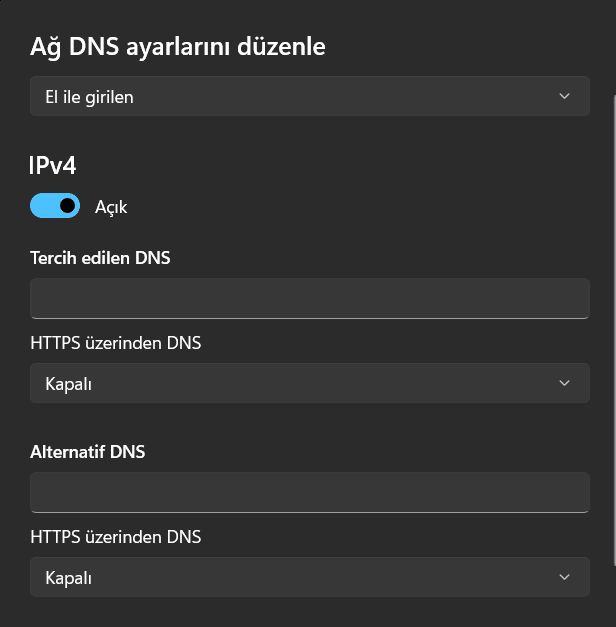
Windows 11 DNS Değiştirme Adımları
- Ayarlar’ı Açın:
Windows + Ituşlarına basın veya Başlat menüsünden Ayarlar‘a gidin. - Ağ ve İnternet’e Girin: Sol menüden Ağ ve İnternet sekmesine tıklayın.
- Bağlantı Türünü Seçin: Kullandığınız bağlantıya göre Wi-Fi veya Ethernet seçeneğine tıklayın.
- Donanım Özellikleri: Bağlı olduğunuz ağın isminin yanındaki Özellikler (veya “Donanım özellikleri”) kısmına girin.
- DNS Sunucu Ataması: “DNS sunucu ataması” satırının yanındaki Düzenle butonuna tıklayın.
- Manuel Ayara Geçin: Açılan kutucukta “Otomatik (DHCP)” yerine El ile (Manuel) seçeneğini belirleyin ve IPv4 anahtarını açık konuma getirin.
- DNS Ayarları: Daha hızlı bir web deneyimi için Google (8.8.8.8) veya Cloudflare (1.1.1.1) DNS adreslerini tanımlayın.
- Ping Optimizasyonu: Online oyunlarda rakiplerinizin gerisinde kalmamak için hazırladığımız [Ping Düşürme Yöntemleri] rehberimizdeki profesyonel ayarları mutlaka uygulayın.
7. Temel Yazılım Kurulum Listesi (Checklist)
Bilgisayarınızı tam bir iş/oyun canavarına dönüştürecek araçlar:
- Tarayıcı: Google Chrome, Opera GX veya Brave.
- Arşivleyici: WinRAR veya 7-Zip.
- Medya Oynatıcı: VLC Player.
- Güvenlik: Windows Defender artık çok güçlü, ancak ekstra koruma isterseniz Malwarebytes.
- Oyun Platformları: Steam, Epic Games ve EA App.
8. Windows Kurulumu ve “Debloat” İşlemi (Gereksizlerden Kurtulun)
Windows 11 (veya beklenen Windows 12), ilk kurulduğunda içinde onlarca gereksiz uygulama (bloatware) ve arka plan izleyicisiyle gelir.
- Temiz Kurulum: Hazır sistemlerde gelen yüklü Windows yerine imkanınız varsa USB ile temiz bir kurulum yapın.
- Windows Debloater: PowerShell üzerinden güvenilir “debloat” araçlarını kullanarak gereksiz telemetri verilerini, Cortana’yı ve arka planda RAM tüketen yerleşik uygulamaları temizleyin. Bu, boşta RAM kullanımınızı %20’ye kadar düşürebilir.
- Gizlilik Ayarları: Ayarlar > Gizlilik ve Güvenlik sekmesinden reklam kimliği, konum izleme ve tanılama verilerini kapatın.
Yeni Bilgisayar Aldıktan Sonra Yapılması Gerekenler : Sonuç
Yeni bir bilgisayar kurmak bir sanattır. Bu adımları sırasıyla uyguladığınızda, sisteminizden sadece yüksek performans almakla kalmaz, aynı zamanda gelecekte yaşayabileceğiniz olası hataların da önüne geçersiniz. Unutmayın, donanım bir kez alınır ama yazılımsal bakım her zaman sürdürülmelidir.
Tekno Analiz olarak yeni sisteminizin hayırlı olmasını dileriz! Sorularınızı yorumlar kısmında bizimle paylaşmaktan çekinmeyin.
Yeni Bilgisayar Aldıktan Sonra Yapılması Gerekenler 2026: Tam Kurulum Rehberi
Bilgisayarı “Yüksek Performans” moduna almak zararlı mı?
Hayır, zararlı değildir. Güç planını “Yüksek Performans” veya “Nihai Performans” moduna almak, işlemcinin ve diğer bileşenlerin tasarruf moduna girip anlık yavaşlamalar (stuttering) yaşatmasını engeller. Masaüstü bilgisayarlarda her zaman açık kalabilir, dizüstü bilgisayarlarda ise prize takılıyken kullanılması önerilir.
Windows kurulumundan sonra sürücü (driver) güncellemesi şart mı?
Evet, özellikle ekran kartı (NVIDIA/AMD) ve anakart chipset sürücülerini manuel olarak en güncel sürümüne yükseltmek performans ve kararlılık için kritiktir. Windows Update temel sürücüleri yüklese de, donanım üreticilerinin resmi sitelerindeki güncel sürücüler oyunlarda ve ağır yazılımlarda çok daha yüksek performans sağlar.
Yeni alınan bilgisayarda ilk hangi testler yapılmalı?
Yeni bir sistemde ilk olarak donanım sağlığını kontrol etmelisiniz. Ekran için “Ölü Piksel Testi”, işlemci ve ekran kartı kararlılığı için “FurMark” veya “Cinebench”, depolama hızı için ise “CrystalDiskMark” testlerini yapmak, cihazda fabrikasyon bir hata olup olmadığını anlamanızı sağlar.