
Steam Dosya Doğrulama Nasıl Yapılır? (2026 Güncel Rehber)
Oyun dünyasının devasa platformu Steam üzerinden oyun oynarken bazen beklenmedik hatalarla karşılaşabilirsiniz. Oyunun aniden kapanması, grafiklerin bozulması, eksik dokular (texture) veya oyunun hiç açılmaması gibi can sıkıcı durumların en temel çözümü Steam dosya doğrulama işlemidir. “Oyun dosyalarının bütünlüğünü doğrula” seçeneği, oyununuzun kurulu olduğu klasördeki dosyaları Valve‘ın sunucularındaki orijinal dosyalarla karşılaştırarak eksik veya bozuk olanları tespit eder ve otomatik olarak onarır. Bu rehberimizde, Steam oyun dosyası doğrulama işlemini adım adım anlatırken, bu işlemin neden hayati olduğunu ve karşılaşılan hataların nasıl çözüleceğini detaylandırıyoruz.
Steam Dosya Doğrulama Nedir ve Neden Yapılır?
Steam üzerinden indirdiğiniz oyunlar binlerce küçük dosyadan oluşur. Bilgisayarınızdaki ani elektrik kesintileri, disk hataları, antivirüs yazılımlarının yanlışlıkla sildiği dosyalar veya yanlış kurulan oyun modları, bu dosyaların bozulmasına neden olabilir. Steam dosya bütünlüğü doğrulama işlemi, yerel diskinizdeki verileri tarayarak orijinal yapıdan sapan dosyaları belirler. Eğer tek bir bayt bile eksikse, Steam o dosyayı yeniden indirir. Bu işlem sayesinde, oyunu silip baştan yüklemek gibi saatler sürecek bir dertten kurtulmuş olursunuz.
Adım Adım Steam Oyun Dosyalarının Bütünlüğünü Doğrulama
Steam arayüzü 2026 itibarıyla ne kadar güncellense de, dosya doğrulama yolu her zaman benzer hiyerarşiyi takip eder. İşte en hızlı yöntem:
- Steam Kütüphanesine Giriş Yapın: Steam istemcisini açın ve üst menüden “Kütüphane” sekmesine tıklayın.
- Oyunu Seçin: Hata aldığınız veya doğrulamak istediğiniz oyunun üzerine sağ tıklayın.
- Özellikler Penceresini Açın: Sağ tık menüsünden en altta bulunan “Özellikler…” seçeneğine gidin.
- Yüklü Dosyalar Sekmesine Geçin: Sol taraftaki menüden “Yüklü Dosyalar” (Installed Files) sekmesine tıklayın.
- Doğrulama İşlemini Başlatın: Ekranın sağ tarafında göreceğiniz “Oyun dosyalarının bütünlüğünü doğrula” butonuna basın.
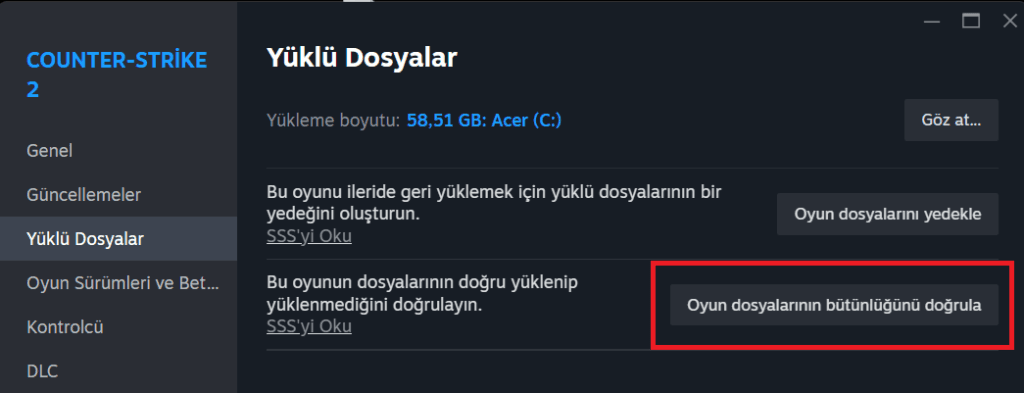
Bu aşamadan sonra Steam bir ilerleme çubuğu gösterecektir. İşlem tamamlandığında “Tüm dosyalar başarıyla doğrulandı” veya “X adet dosya doğrulanamadı ve yeniden indirilecek” uyarısını alırsınız.
Öneri: Eğer Steam ID’nizi öğrenmeye ihtiyacınız varsa ve nasıl yapacağınızı bilmiyorsanız sitemizde bulunan rehber ile kolayca öğrenebilirsiniz: [Steam ID Nasıl Öğrenilir?]
Steam Dosya Doğrulama Ne Kadar Sürer?
Bu sorunun cevabı iki temel faktöre bağlıdır: Oyunun boyutu ve Diskinizin hızı (HDD vs. SSD).
- Eğer oyunu bir NVMe SSD üzerine kurduysanız, 100 GB’lık bir oyunun doğrulanması yaklaşık 2-5 dakika sürer.
- Klasik bir HDD (Sabit Disk) kullanıyorsanız, aynı işlem 15-20 dakikayı bulabilir. Steam bu işlem sırasında internetinizi değil, işlemci ve disk hızınızı kullanır. Ancak doğrulanamayan dosyalar tespit edilirse, bu dosyaların boyutu kadar bir indirme işlemi gerçekleştirilecektir.
Steam Dosya Doğrulama Yaparken Karşılaşılan Hatalar
Bazen bu işlem de kendi içinde takılabilir veya hata verebilir. İşte en sık karşılaşılan Steam dosya doğrulama hatası türleri ve çözümleri:
1. Doğrulama İşlemi %0’da Takılıyor
Eğer ilerleme çubuğu hiç hareket etmiyorsa, Steam arka planda başka bir oyunu güncelliyor olabilir. İndirmeler sekmesini kontrol edin. Ayrıca antivirüs yazılımınızı geçici olarak devre dışı bırakmak bu sorunu çözebilir.
2. “Dosya Doğrulanamadı” Uyarısı ve Sürekli İndirme
Eğer Steam her doğrulamada aynı dosyaları tekrar indiriyorsa, diskinizde “Bad Sector” (bozuk kesim) olabilir. Bu durumda oyunun yüklü olduğu diski taratmanız veya oyunu farklı bir sürücüye taşımanız önerilir.
3. Yazma Hatası (Disk Write Error)
Eğer doğrulama sonrası dosya indirilirken bu hatayı alıyorsanız, Steam’i yönetici olarak çalıştırmayı deneyin veya Steam klasörünün “Salt Okunur” modunda olup olmadığını kontrol edin.
❓ Steam Dosya Doğrulama: Sık Sorulan Sorular
Oyun açılmıyorsa dosya doğrulama kesin çözüm müdür?
Dosya doğrulama, yazılımsal ve dosya kaynaklı hataların %90’ını çözer. Ancak sorun sürücü (driver) uyumsuzluğu, DirectX hataları veya yetersiz donanımdan kaynaklanıyorsa doğrulama işlemi tek başına yeterli olmayabilir.
Steam Dosya doğrulamak oyun kayıtlarımı (save) siler mi?
Hayır, dosya doğrulama işlemi sadece oyunun çalışması için gerekli olan sistem dosyalarını kontrol eder. Oyun içi ilerlemeniz, kayıt dosyalarınız (save) veya kişisel ayarlarınız bu işlemden etkilenmez; çünkü bu veriler genellikle farklı bir klasörde veya Steam Cloud üzerinde saklanır.
Steam dosya doğrulama çok uzun sürüyor mu?
İşlemin süresi tamamen oyunun boyutuna ve depolama biriminizin (HDD veya SSD) hızına bağlıdır. Örneğin, 100 GB’lık bir oyunu HDD üzerinde doğrulamak 20-30 dakika sürebilirken, hızlı bir NVMe SSD’de bu işlem birkaç dakikada tamamlanır.
Sürekli “1 dosya doğrulanamadı” uyarısı alıyorum, ne yapmalıyım?
Steam’de bazı dosyalar (genellikle yapılandırma veya log dosyaları) doğrulama sırasında her seferinde “başarısız” görünebilir. Eğer oyununuz sorunsuz çalışıyorsa bu uyarıyı görmezden gelebilirsiniz. Ancak oyun sürekli çöküyorsa, Steam’i yönetici olarak çalıştırıp işlemi tekrar etmeyi deneyin.
Sonuç: Neden Her Güncelleme Sonrası Yapılmalı?
Özellikle rekabetçi oyunlarda (CS2, PUBG, Rust vb.) gelen büyük güncellemelerden sonra bazen dosyalar tam oturmayabilir ve bu da FPS düşüşlerine yol açar. Steam dosya doğrulama işlemi, oyununuzun en stabil sürümde çalıştığından emin olmanın en garantili yoludur. Eğer bir oyununuz sürekli çöküyorsa, destek talebi oluşturmadan önce mutlaka bu yöntemi denemelisiniz.
Teknoloji dünyasına dair pratik çözümler ve oyun dünyasındaki en güncel rehberler için TeknoAnaliz’i takip etmeye devam edin!