
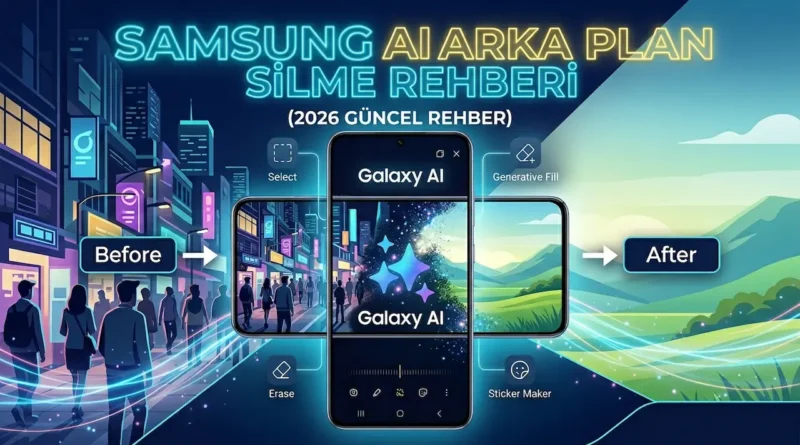
Samsung AI Arka Plan Silme Rehberi: 2026 Güncel Yöntemler
Mobil fotoğrafçılıkta devrim yaratan Galaxy AI, artık sadece profesyonel editörlerin yapabildiği işlemleri saniyeler içinde cebimize getiriyor. Özellikle Samsung AI arka plan silme ve nesne kaldırıcı özellikleri, yapay zekanın (Generative AI) gücüyle birleşerek kusursuz sonuçlar veriyor.
Peki, Samsung Galaxy S24, S25, S26 ve güncellenmiş diğer modellerde yapay zeka ile fotoğraf düzenleme nasıl yapılır? Bu kapsamlı rehberde, istenmeyen nesneleri kaldırmaktan, şeffaf PNG oluşturmaya kadar tüm detayları adım adım inceleyeceğiz.
1. Galaxy AI ve Yaratıcı Düzenleme (Generative Edit) Nedir?
Samsung’un 2026 model cihazlarında standart hale gelen Yaratıcı Düzenleme, geleneksel nesne silme araçlarından farklı çalışır. Eski sistem sildiği yerin etrafındaki pikselleri kopyalarken, Galaxy AI sildiği boşluğu sıfırdan oluşturur. Bu sayede arka plandaki doku bozulmaz; silinen bir kişinin arkasında bir ağaç veya bina varsa, yapay zeka o ağacı veya binayı tamamlar.
Samsung AI Arka Plan Silme Özelliği Hangi Modellerde Var?
Samsung, One UI 6.1 ve sonraki güncellemelerle (One UI 7, One UI 8) bu özelliği geniş bir model yelpazesine yaydı:
- Galaxy S Serisi: S21, S22, S23, S24, S25, S26 (Tüm modeller)
- Galaxy Z Serisi: Z Fold 3/4/5/6/7, Z Flip 3/4/5/6/7
- Galaxy A Serisi: A54, A55, A73 gibi seçili orta segment cihazlar
- Galaxy Tab Serisi: Tab S8, S9, S10 serisi tabletler
2. Samsung Nesne Silici (Object Eraser) ile İstenmeyen Kişileri Kaldırma
Fotoğrafın arka planında çıkan rastgele bir yabancıyı veya görüntü kirliliği yaratan bir objeyi kaldırmak en popüler işlemdir.
Adım Adım Nesne Kaldırma:
- Galeri uygulamasından fotoğrafı açın.
- Alt kısımda bulunan Düzenle (Kalem simgesi) butonuna dokunun.
- Menüden Araçlar (Dört nokta simgesi) kısmına girin ve Nesne Silici (Object Eraser) seçeneğini bulun.
- Yapay Zeka Modu: Yeni modellerde sol taraftaki parlayan yıldız simgesine (Galaxy AI) tıklayarak “Yaratıcı Düzenleme” moduna geçiş yapın.
- Silmek istediğiniz nesnenin üzerine dokunun veya etrafını çizin.
- Sil butonuna bastıktan sonra Oluştur (Generate) diyerek bulut tabanlı işlemenin tamamlanmasını bekleyin.
3. Tek Dokunuşla Arka Planı Şeffaf Yapma (Image Clipper)
Eğer amacınız bir nesneyi arka plandan tamamen koparıp başka bir yerde kullanmaksa (örneğin WhatsApp sticker yapma veya ürün fotoğrafı hazırlama), Samsung’un Image Clipper özelliği en hızlı yöntemdir.
Samsung Şeffaf PNG Oluşturma Adımları:
- Galeride fotoğrafı tam ekran açın.
- Fotoğraftaki ana nesneye (insan, kedi, araba vb.) 1 saniye boyunca basılı tutun.
- Nesnenin etrafında parlak bir çerçeve oluşacaktır.
- Çıkan menüden Görüntü Olarak Kaydet derseniz, arka planı silinmiş şeffaf bir dosya elde edersiniz.
- Kopyala derseniz, bu nesneyi başka bir fotoğrafın üzerine “Yapıştır” diyerek ekleyebilirsiniz.
4. Gelişmiş AI Düzenleme: Gölge ve Yansıma Silme
Işıklı ortamlarda veya cam arkasından çekilen fotoğraflarda oluşan yansımalar genellikle fotoğrafı bozar. Samsung AI, bu optik hataları da temizleyebilir.
İpucu: Android Samsung cihazlarınız için olan diğer makalelerimizede göz atmak isterseniz:
[Android Telefon Aktarma Nasıl Yapılır?],
[Android Telefon Hızlandırma Rehberi],
[Samsung S24 Plus VS S25 FE Karşılaştırma]
Gölge ve Yansıma Nasıl Temizlenir?
- Nesne Silici ekranındayken alt kısımda bulunan Gölgeleri Sil veya Yansımaları Sil seçeneklerini göreceksiniz.
- AI, sahneyi analiz ederek güneşin yarattığı sert gölgeleri veya camdaki parlama yansımalarını otomatik olarak yok eder.
5. Samsung AI Fotoğraf Düzenleme Hakkında Bilmeniz Gerekenler
Yapay zeka ile arka plan silme işlemi harika sonuçlar verse de, kullanıcıların dikkat etmesi gereken bazı teknik detaylar mevcuttur:
- İnternet Bağlantısı: “Yaratıcı Düzenleme” (Generative Edit) özelliği, ağır işlemleri Samsung sunucularında yaptığı için internet bağlantısı gerektirir. Basit nesne silme ise internet olmadan çalışabilir.
- Samsung Hesabı: AI özelliklerini kullanmak için Samsung hesabınızla giriş yapmış olmanız şarttır.
- Filigran ve Etik: Samsung, yapay zeka ile üretilen her fotoğrafın sol alt köşesine bir AI filigranı ekler. Bu, fotoğrafın gerçekliği konusunda dürüstlük sağlamak içindir.
- Kalite Kaybı: AI sildiği alanı doldururken bazen piksellerde yumuşama yapabilir. En iyi sonuç için fotoğrafın çözünürlüğünün yüksek olması önerilir.
6. Alternatif Yöntem: Samsung AI ile Arka Planı Bulanıklaştırma (Portre Modu)
Arka planı tamamen silmek yerine, profesyonel bir kamera (DSLR) efekti vermek istiyorsanız Portre Efekti özelliğini kullanabilirsiniz.
- Galeride bir fotoğraf açın ve yukarı kaydırın (veya sağ üstteki üç noktaya tıklayın).
- Portre Efekti Ekle seçeneğine dokunun.
- AI, derinliği algılayarak arka planı “bokeh” efektiyle bulanıklaştıracaktır.
Sıkça Sorulan Sorular (SSS)
Samsung AI arka plan silme ücretsiz mi?
Evet, desteklenen Samsung cihaz sahipleri için bu özellik tamamen ücretsizdir ve herhangi bir abonelik gerektirmez.
Eski Samsung modellerine Galaxy AI gelecek mi?
S21 serisine kadar pek çok modele “Nesne Silici” geldi ancak en gelişmiş “Yaratıcı Düzenleme” özellikleri genellikle S23 ve üzeri işlemci gücüne sahip modellerle sınırlıdır.
Sildiğim kişinin yerini AI nasıl dolduruyor?
Samsung, Google ile yaptığı iş birliği sayesinde “Gemini” ve “Imagen” benzeri modeller kullanarak, silinen alanın etrafındaki dokuya uygun yeni pikseller üretir.
Sonuç: Neden Samsung AI Kullanmalısınız?
Samsung telefonlarda AI ile arka plan silme, üçüncü taraf uygulamaların (Retouch, Eraser vb.) aksine reklam barındırmaz ve donanımla tam uyumlu çalışır. 2026 yılı itibarıyla yapay zeka, mobil fotoğraf düzenlemeyi sadece bir “araç” olmaktan çıkarıp “akıllı bir yardımcıya” dönüştürmüş durumda.
Siz de kütüphanenizdeki eski fotoğrafları Galaxy AI ile canlandırabilir, istenmeyen detaylardan kurtularak profesyonel kareler yaratabilirsiniz.
Daha fazla Samsung ipucu ve Galaxy AI rehberi için TeknoAnaliz‘i takipte kalın!