
Chrome Reklam Engelleyici Ekleme: AdGuard ile 2026’da Reklamsız İnternet Rehberi
İnternet gezintisi sırasında her köşeden fırlayan pop-up’lar, videoların tam ortasında beliren 30 saniyelik geçilemeyen reklamlar ve sayfaların yüklenmesini yavaşlatan devasa bannerlar… Kabul edelim, 2026 yılında internette “saf” bir içerik tüketmek her zamankinden daha zor hale geldi. Google Chrome’un reklam engelleyicilere kısıtlama getiren Manifest V3 altyapısına tamamen geçmesiyle birlikte, pek çok eklenti havlu attı. Ancak bu savaşta ayakta kalan ve performansıyla göz dolduran tek bir dev var: AdGuard.
Peki, Chrome reklam engelleyici ekleme işlemi nasıl yapılır? AdGuard neden en iyi tercih? Bu kapsamlı rehberde, tarayıcınızı bir reklam çöplüğünden arındırıp nasıl hızlandıracağınızı adım adım anlatıyoruz.
2. Neden AdGuard? (Manifest V3 Sonrası Durum)
Google Chrome, 2024 ve 2025 yıllarında tarayıcı eklenti sistemini kökten değiştirdi. Bu durum, “uBlock Origin” gibi pek çok popüler eklentinin eski sürümlerinin çalışmamasına neden oldu. AdGuard ise bu sürece en hazırlıklı giren ekip oldu.
AdGuard’ı diğerlerinden ayıran temel özellikler şunlardır:
- Düşük Kaynak Tüketimi: Manifest V3 uyumlu yeni motoru sayesinde işlemcinizi ve RAM’inizi yormaz.
- YouTube Reklam Engelleme: YouTube’un reklam engelleyici karşıtı algoritmalarına karşı günlük (bazen saatlik) güncellemeler yayınlar.
- Gizlilik ve İzleyici Engelleme: Sadece reklamları değil, sizi internette adım adım takip eden “tracker”ları da durdurur.
- Kozmetik Filtreleme: Reklam engellendiğinde sayfada kalan o sinir bozucu beyaz boşlukları gizleyerek sayfa yapısını korur.
3. Chrome Reklam Engelleyici Ekleme: AdGuard Kurulum Rehberi
AdGuard’ı Chrome tarayıcınıza eklemek sadece birkaç saniye sürer. Ancak doğru yapılandırma ile maksimum verim almak için aşağıdaki adımları takip edin:
Adım 1: Chrome Web Mağazası’na Giriş
Chrome tarayıcınızı açın ve sağ üstteki üç noktadan “Uzantılar” > “Chrome Web Mağazası’nı Ziyaret Et” yolunu izleyin. Arama kutusuna “AdGuard Reklam Engelleyici“ yazın.

Adım 2: Eklentiyi Doğrulayın ve Ekleyin
Karşınıza çıkan sonuçlarda “AdGuard AdBlocker” (Mavi logolu ve milyonlarca kullanıcısı olan orijinal sürüm) üzerine tıklayın. Ardından sağ üstteki mavi “Chrome’a Ekle” butonuna basın. Çıkan onay kutusunda “Uzantıyı ekle” diyerek işlemi tamamlayın.
Adım 3: Eklentiyi Sabitleyin
Sağ üstteki yapboz parçası simgesine (Uzantılar menüsü) tıklayın ve AdGuard’ın yanındaki raptiye simgesine basarak eklentiyi adres çubuğunun yanına sabitleyin. Bu, ayarları hızlıca yönetmeniz için kritiktir.
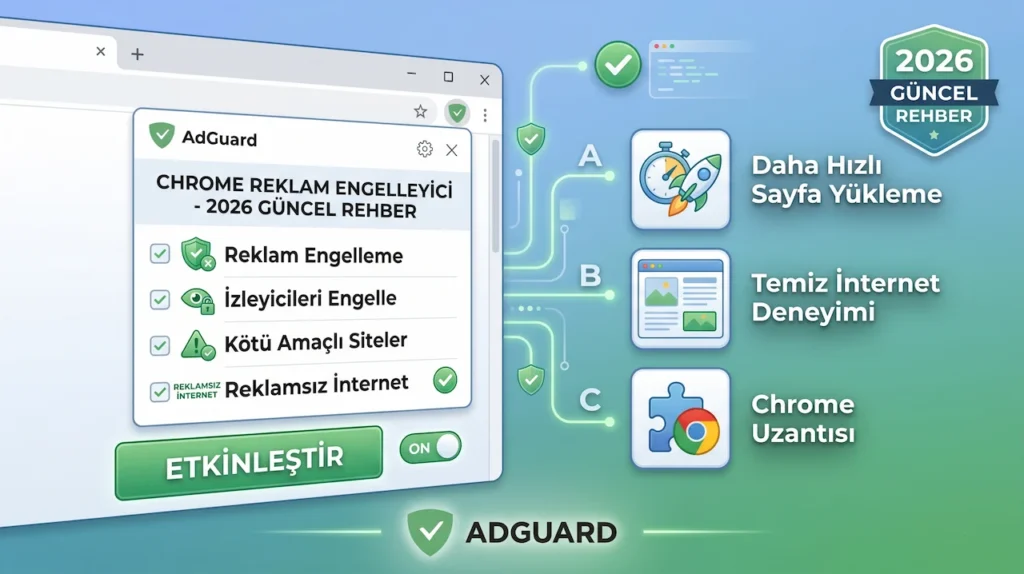
4. AdGuard Ayarları: Maksimum Performans İçin Yapılandırma
Eklentiyi kurmak işin sadece başlangıcıdır. 2026’nın karmaşık reklam ağlarını dize getirmek için şu ayarları yapmanız şart:
Gizlilik Modu (Stealth Mode)
AdGuard ikonuna tıklayın ve çark simgesinden ayarlara gidin. “Gizlilik Modu” sekmesini açın. Buradaki seçenekleri aktif ederek çerez uyarılarını, kendi kendine açılan pencereleri ve üçüncü taraf izleyicileri tamamen durdurabilirsiniz.
Filtre Güncellemeleri
“Filtreler” sekmesine gidin. Burada “Reklam Engelleme”, “Gizlilik” ve “Sosyal Medya” filtrelerinin aktif olduğundan emin olun. Ayrıca “Filtre güncellemelerini otomatik kontrol et” seçeneğini açık tutun. YouTube reklamlarının engellenmeye devam etmesi için en güncel filtre listelerine sahip olmanız gerekir.
Kullanıcı Filtreleri ve Beyaz Liste
Eğer güvendiğiniz ve desteklemek istediğiniz bir site varsa (örneğin; TeknoAnaliz), AdGuard menüsünden o site için engelleyiciyi tek tuşla kapatabilirsiniz. Bu, web yayıncılarına destek olmanın en şık yoludur.
5. YouTube Reklam Engelleme Sorunu ve Çözümü (2026 Güncel)
YouTube, 2025 yılından itibaren reklam engelleyici kullanan kullanıcılara karşı “3 video hakkın kaldı” gibi uyarılar göstermeye başladı. Eğer AdGuard kullanırken bu hatayı alıyorsanız şu adımları uygulayın:
- AdGuard ayarlarına gidin.
- “Filtreler” kısmından tüm filtreleri güncelleyin.
- Tarayıcı önbelleğini ve çerezlerini temizleyin.
- Hala sorun yaşıyorsanız, AdGuard’ın “Scriptlets” özelliğinin aktif olup olmadığını kontrol edin.
6. AdGuard vs. Diğer Engelleyiciler: Hangisi Daha İyi?
Pek çok kullanıcı hala uBlock Origin veya AdBlock Plus arasında kararsız. Ancak 2026 teknolojisinde karşılaştırma şöyle:
- uBlock Origin Lite: Manifest V3 için kırpılmış bir versiyondur. Bazı gelişmiş filtreleri çalıştıramaz.
- AdBlock Plus: “Kabul Edilebilir Reklamlar” programı kapsamında bazı reklamları bilerek gösterir.
- AdGuard: Tamamen kullanıcı odaklıdır ve Manifest V3 kısıtlamalarını aşmak için kendi motorunu geliştirmiştir.
7. Reklam Engelleyici Kullanmanın İnternet Hızına Etkisi
İnsanlar reklam engelleyicileri sadece “reklam görmemek” için kullandığını sanır. Oysa işin teknik boyutu çok daha büyüktür. Bir web sayfası yüklendiğinde, içeriğin kendisi sayfa boyutunun sadece %30-40’ını oluşturur. Geriye kalan %60, reklam sunucularına gönderilen istekler, ağır JavaScript dosyaları ve izleme kodlarıdır.
AdGuard kullandığınızda:
- Sayfa yükleme hızınız %50’ye kadar artar.
- Mobil veri (hotspot) kullanıyorsanız, kota tasarrufu sağlarsınız.
- İşlemci (CPU) kullanımı azalacağı için laptop pil ömrünüz uzar.
Sıkça Sorulan Sorular (S.S.S)
AdGuard Chrome eklentisi ücretli mi?
Hayır. Chrome Web Mağazası’nda bulunan AdGuard tarayıcı eklentisi tamamen ücretsizdir. Ancak bilgisayarın tamamını koruyan masaüstü sürümü (Premium) ücretli bir abonelik gerektirir. Tarayıcı koruması için ücretsiz sürüm fazlasıyla yeterlidir.
Reklam engelleyici kullanmak şifrelerimi tehlikeye atar mı?
Hayır. Chrome Web Mağazası’nda bulunan AdGuard tarayıcı eklentisi tamamen ücretsizdir. Ancak bilgisayarın tamamını koruyan masaüstü sürümü (Premium) ücretli bir abonelik gerektirir. Tarayıcı koruması için ücretsiz sürüm fazlasıyla yeterlidir.
“Reklam engelleyiciyi kapatın” uyarısı veren sitelerde ne yapmalıyım?
AdGuard’ın “Annoyances” (Rahatsızlıklar) filtresini aktif ederek bu tür uyarıların birçoğunu otomatik olarak gizleyebilirsiniz. Eğer site hala açılmıyorsa, AdGuard simgesine tıklayıp o site için engelleyiciyi geçici olarak duraklatabilirsiniz.
Sonuç
2026’da reklamsız bir internet deneyimi lüks değil, bir ihtiyaçtır. Chrome reklam engelleyici ekleme adımları arasında en güvenli ve performanslı liman kesinlikle AdGuard’dır. Hem gizliliğinizi korumak hem de sayfaların “ışık hızında” açılmasını sağlamak için kurulumu hemen yapmanızı öneririz.
Ayarlarınızı yaptıktan sonra, tarayıcı hızınızın tadını çıkarın. Eğer internet hızınızda hala bir yavaşlık hissediyorsanız, Ping Düşürme Yöntemleri makalemize göz atarak altyapınızı da kontrol edebilirsiniz.