
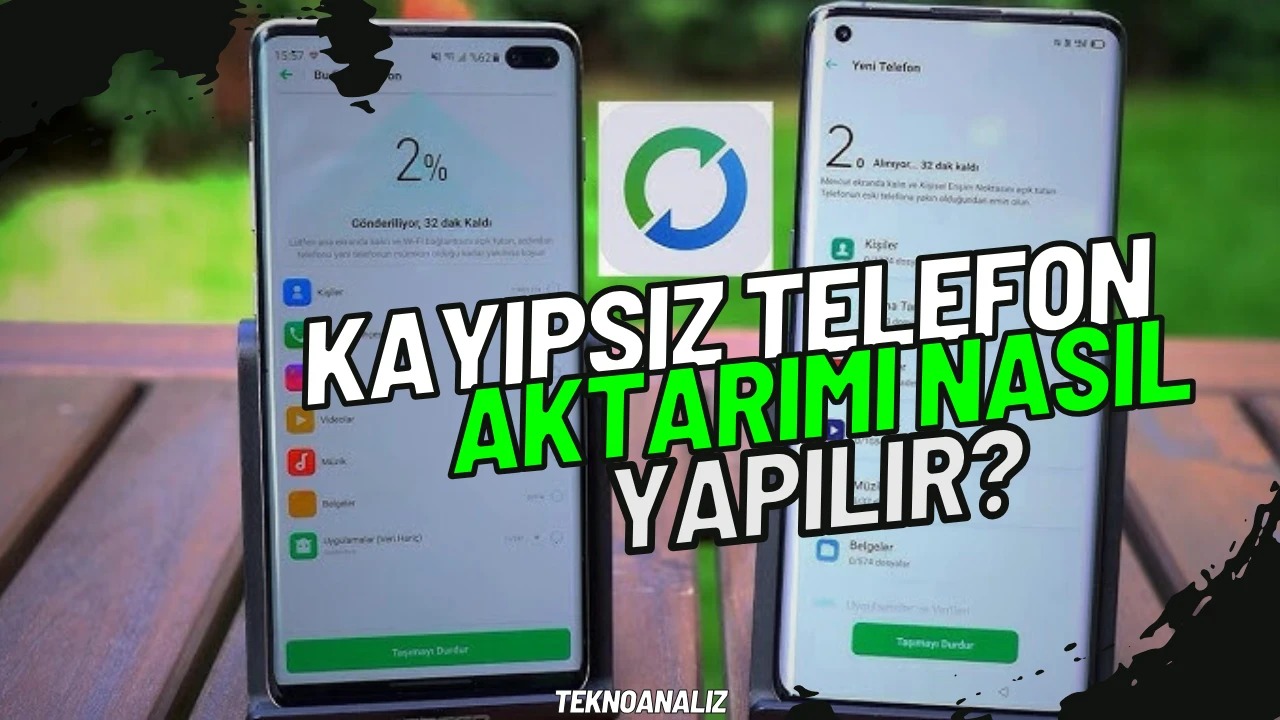
Android Telefon Aktarma Nasıl Yapılır? Verileri Yeni Telefona Taşıma Rehberi (2026)
Yeni bir Android telefon almanın heyecanı çok başkadır; ancak eski telefondaki binlerce fotoğraf, video, mesaj ve rehberin nasıl taşınacağı düşüncesi bazen bu heyecanı gölgeleyebilir. Android telefon aktarma işlemi, günümüzde gelişen yazılımlar sayesinde artık kablolarla uğraşmanıza dahi gerek kalmadan dakikalar içinde tamamlanabiliyor.
Bu rehberimizde, özellikle Samsung kullanıcılarının vazgeçilmezi olan Smart Switch başta olmak üzere, tüm verilerinizi eksiksiz bir şekilde yeni cihazınıza nasıl aktaracağınızı adım adım anlatıyoruz.
Yeni Telefona Geçmeden Önce Yapılması Gerekenler
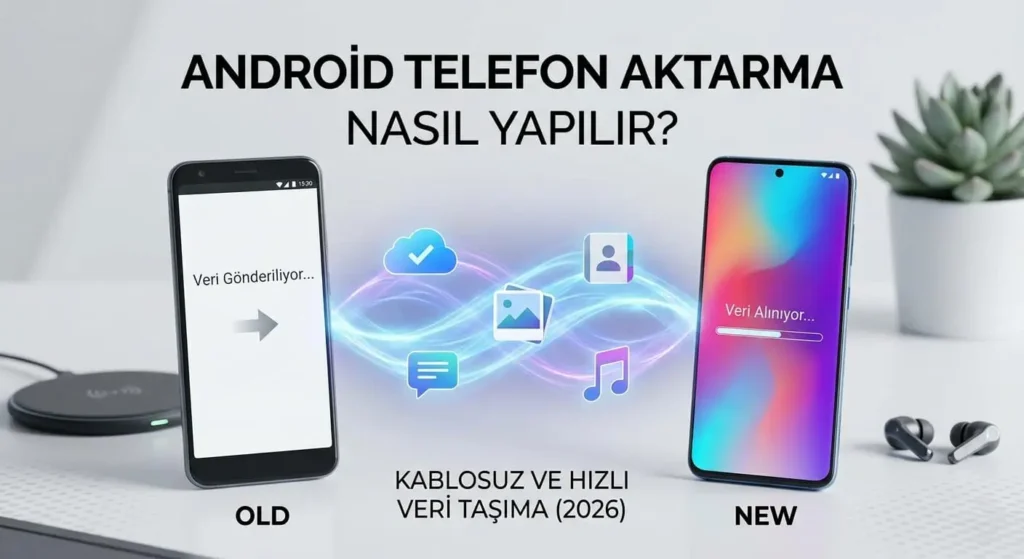
Aktarım işlemine başlamadan önce sürecin yarıda kesilmemesi için şu hazırlıkları mutlaka yapmalısınız:
- Şarj Durumu: Her iki cihazın da şarjının en az %80 olduğundan emin olun veya cihazları şarja takılı tutun.
- Wi-Fi Bağlantısı: Veri trafiğinin hızlı olması ve mobil verinizin tükenmemesi için her iki telefonu da aynı Wi-Fi ağına bağlayın.
- Hesap Bilgileri: Google ve WhatsApp yedekleme şifrelerinizi not edin.
- Güncellemeler: Hem eski hem de yeni telefonun yazılım güncellemelerini kontrol edin.
Samsung Smart Switch ile Android Telefon Aktarma (En Detaylı Yöntem)
Samsung tarafından geliştirilen ancak sadece Samsung cihazlar arasında değil, diğer Android telefonlardan Samsung’a geçişte de harikalar yaratan Smart Switch, veri taşımanın en güvenilir yoludur.
Adım 1: Uygulamayı Hazırlayın
Her iki telefona da Google Play Store üzerinden “Samsung Smart Switch” uygulamasını indirin ve açın. Eski telefonunuzda “Veri Gönder”, yeni telefonunuzda ise “Veri Al” seçeneğine dokunun.
Adım 2: Bağlantı Tipini Seçin
Uygulama size iki seçenek sunacaktır: Kablosuz ve Kablo.
- Kablosuz: Wi-Fi üzerinden hızlı bir eşleşme sağlar. Modern cihazlarda oldukça hızlıdır.
- Kablo: Eğer 100 GB’ın üzerinde veriniz varsa, bir USB-OTG dönüştürücü kullanarak iki telefonu birbirine bağlamak en stabil sonucu verir.
Adım 3: Aktarılacak Verileri Belirleyin
Bağlantı kurulduğunda yeni telefonunuz, eski cihazdaki verileri tarayacaktır. Burada şu seçimleri yapabilirsiniz:
- Her Şey: Uygulamalar, fotoğraflar, mesajlar, ayarlar ve ana ekran düzeni dahil her şeyi taşır.
- Sadece Kişiler ve Mesajlar: Hızlı bir kurulum için idealdir.
- Özel: Sadece sizin seçtiğiniz klasörleri ve uygulamaları taşır.
Adım 4: Aktarımı Başlatın ve Bekleyin
“Aktar” butonuna bastıktan sonra işlemin tamamlanmasını bekleyin. Bu sırada telefonları birbirinden uzaklaştırmayın. Aktarım bittiğinde, yeni telefonunuz verileri organize etmek için bir süre daha “arka planda” çalışmaya devam edecektir.
Google Drive ile Veri Yedekleme ve Geri Yükleme
Eğer farklı marka Android cihazlar (Örn: Xiaomi’den Oppo’ya) arasında geçiş yapıyorsanız, Google’ın yerleşik bulut yedekleme sistemi en temiz çözümdür.
- Eski Telefonda: Ayarlar > Google > Yedekle yolunu izleyin ve “Şimdi Yedekle” butonuna basın. Bu işlem rehberinizi, takviminizi ve uygulama verilerinizi buluta yükler.
- Yeni Telefonda: Kurulum ekranında Google hesabınızla giriş yapın. Sistem size “Yedeği geri yüklemek istiyor musunuz?” diye soracaktır. “Evet” dediğinizde tüm verileriniz internet üzerinden inmeye başlar.
WhatsApp Mesajlarını Yeni Telefona Taşıma (Güncel Yöntem)
Artık WhatsApp mesajlarını taşımak için Google Drive yedeğine mahkum değilsiniz. Yeni gelen “Sohbetleri Aktar” özelliği çok daha hızlı:
- Eski telefonda WhatsApp’ı açın.
- Ayarlar > Sohbetler > Sohbetleri Transfer Et kısmına girin.
- Yeni telefonunuza WhatsApp kurarken karşınıza çıkan QR kodu eski telefonunuzla taratın.
- Mesajlarınız Wi-Fi Direct üzerinden saniyeler içinde yeni cihazınıza aktarılacaktır.
Aktarım Sonrası Kontrol Listesi
Veri taşıma işlemi bittikten sonra şu noktaları mutlaka kontrol edin:
- Banka Uygulamaları: Güvenlik gereği banka uygulamaları genellikle yeniden aktivasyon veya SMS onayı ister.
- E-Devlet ve Dijital Anahtarlar: İki faktörlü doğrulama (2FA) kullanan uygulamalarınızı kontrol edin.
- Eksik Uygulamalar: Bazı ücretli uygulamalar veya Google Play dışı APK’lar otomatik taşınmayabilir; bunları manuel kontrol edin.
- Medya Kontrolü: WhatsApp fotoğraflarının ve galerideki gizli klasörlerin taşındığından emin olun.
Sıkça Sorulan Sorular (SSS)
Smart Switch her Android telefonda çalışır mı?
Veri gönderen cihazın Android 4.3 veya üzeri olması yeterlidir. Ancak veri alan cihazın Samsung olması işlemin verimliliğini artırır.
Aktarım sırasında eski telefonumdaki veriler silinir mi?
Hayır, aktarım işlemi bir “kopyalama” işlemidir. Eski cihazınızdaki veriler siz manuel olarak silene kadar orada kalmaya devam eder.
Oyunlardaki ilerlemelerim taşınır mı?
Eğer oyununuz Google Play Games veya Facebook hesabınıza bağlıysa ilerlemeniz otomatik gelir. Çevrimdışı oyunlarda veri kaybı yaşanabilir.
Android Telefon Aktarma: Sonuç
Android telefon aktarma süreci, Smart Switch ve Google Drive gibi araçlarla artık oldukça zahmetsiz. Hangi yöntemi seçerseniz seçin, en önemli kural verilerinizin bir yedeğinin mutlaka bulut sistemlerinde (Google Fotoğraflar gibi) hazır bulunmasıdır. Yeni telefonunuzun keyfini çıkarırken verilerinizin güvende olduğunu bilmek size huzur verecektir.
Eğer yeni bir Android telefon almayı düşünüyorsanız [Samsung S24 Plus VS Samsung S25 FE] yazımızı inceleyebilirsiniz.
Teknoloji dünyasından en güncel rehberler ve ipuçları için TeknoAnaliz‘i takip etmeye devam edin!