
NVIDIA Denetim Masası Ayarları Nasıl Olmalı? (2026 Güncel Performans Rehberi)
Bir oyuncu için en güçlü ekran kartına sahip olmak kadar önemli olan bir şey varsa, o da o kartı doğru ayarlarla kullanmaktır. Fabrika çıkış ayarları genellikle stabiliteye odaklanır, ancak biz Tekno Analiz olarak maksimum FPS ve en düşük gecikmeyi (input lag) istiyoruz. 2026 yılı itibarıyla güncellenen NVIDIA sürücüleri ve yeni nesil oyunlar için en ideal Nvidia Denetim Masası Ayarlarını bu rehberde adım adım inceliyoruz.
1. Görüntü Ayarlarını Önayarla Yap
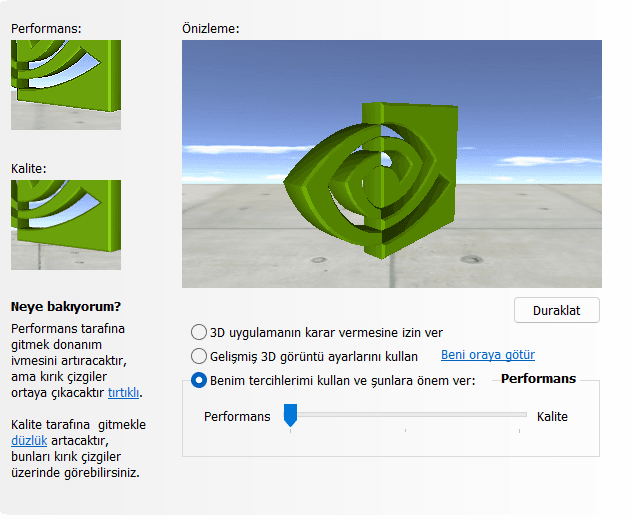
NVIDIA Denetim Masası’nı açtığınızda karşınıza çıkan ilk seçenek budur. Burada karmaşık ayarlara dalmadan önce temel bir seçim yapmanız gerekir.
- Önerilen Ayar: “Benim tercihlerimi kullan ve şunlara önem ver” seçeneğini seçip sürgüyü en sola, yani Performans moduna çekin.
- Neden? Bu işlem, sistemin doku kalitesinden bir miktar ödün vererek doğrudan kare hızına odaklanmasını sağlar.
2. 3D Ayarlarının Yönetilmesi (En Kritik Bölüm)
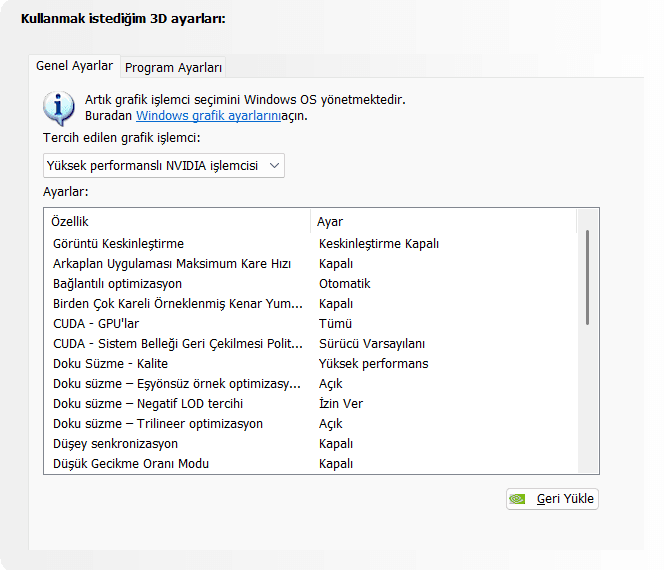
Burası, ekran kartınızın oyunlardaki karakterini belirlediği yerdir. Aşağıdaki ayarları tek tek uygulayarak takılmaları (stuttering) ve gecikmeleri minimuma indirebilirsiniz.
- Bağlantılı Optimizasyon: Açık. (Modern çok çekirdekli işlemcilerin oyun performansını artırır.)
- Düşük Gecikme Oranı Modu (Low Latency Mode): Ultra. (Giriş gecikmesini en aza indirir. Özellikle CS2 ve Valorant gibi rekabetçi oyunlarda hayati önem taşır.)
- Güç Yönetimi Modu: Maksimum Performansı Tercih Et. (Ekran kartınızın her zaman en yüksek çekirdek hızında çalışmasını sağlar. FPS drop yaşamanızı engeller.)
- Doku Süzme – Kalite: Yüksek Performans. (Görselliği çok bozmadan FPS kazancı sağlar.)
- Dikey Senkronizasyon (V-Sync): Kapalı. (Eğer G-Sync kullanmıyorsanız, bu ayarın açık olması devasa bir giriş gecikmesine neden olur.)
Not: Eğer sisteminizde genel bir yavaşlama hissediyorsanız, NVIDIA ayarlarından önce [PC Oyun Performasını Artırma] rehberimize göz atarak işletim sisteminizi optimize etmenizi öneririz.
3. Digital Vibrance (Dijital Canlılık) Ayarı
Özellikle rekabetçi oyunlarda (CS2, Warzone vb.) düşmanları arka plandan ayırt etmek zordur. NVIDIA’nın bu gizli silahı, renklerin çok daha canlı ve net görünmesini sağlar.
- Nasıl Yapılır? Masaüstü Renk Ayarlarını Düzenle sekmesine gidin ve Digital Vibrance ayarını %70 – %85 arasına getirin. Oyunların ne kadar netleştiğine inanamayacaksınız.
4. G-Sync Ayarları: Akıcılığı Yakalayın
Eğer monitörünüz G-Sync destekliyorsa, bu teknolojiyi doğru kullanmak oyunlardaki yırtılmaları (tearing) ve ekstra işlemci ısınmalarını engeller.
- Önerilen: “Tam ekran modu için etkinleştir” seçeneğini seçin. G-Sync açıkken oyun içi ayarlardan FPS’i monitör yenileme hızınızın 3 FPS altına sabitlemek, en stabil deneyimi sunar.
5. Shader Cache Size (Gölgelendirici Önbelleği)
2026 oyunlarında artık haritalar çok büyük ve dokular çok ağır. Oyun yüklenirken veya anlık harita geçişlerinde takılma yaşıyorsanız bu ayar sizin için.
- Önerilen Ayar: 100 GB veya Sınırsız. * Neden? Bu sayede oyunlar gölgelendirici verilerini her seferinde yeniden hesaplamak yerine diskten okur, bu da FPS Drop sorununu büyük oranda çözer.
Ek olarak FPS Drop ile ilgili bir sorun yaşıyorsanız Tekno Analiz olarak [FPS Drop Neden Olur] yazımıza da göz atmayı unutmayın.
Nvidia Denetim Masası Ayarları : Özet ve Sonuç
NVIDIA denetim masası ayarlarını yapmak, sadece bir butona basmak değil, sisteminize performans sağlamak ve nefes aldırmaktır. Yukarıdaki ayarlar, 2026 yılındaki güncel sürücüler baz alınarak Nvidia en yüksek performans ayarları için optimize edilmiştir.
Sisteminiz hala istediğiniz akıcılıkta değilse, windows bazlı bir gecikme yaşıyor olduğunuzu düşünüyorsanız windows ayarlarını kontrol etmek için [Windows 11 Ram Azaltma ve Hızlandırma] yazımızdaki teknik detaylara göz atabilirsiniz.
Sizin NVIDIA denetim masası ayarlarınız nasıl? Farklı bir yöntemle FPS artışı sağladınız mı? Yorumlarda buluşalım!