
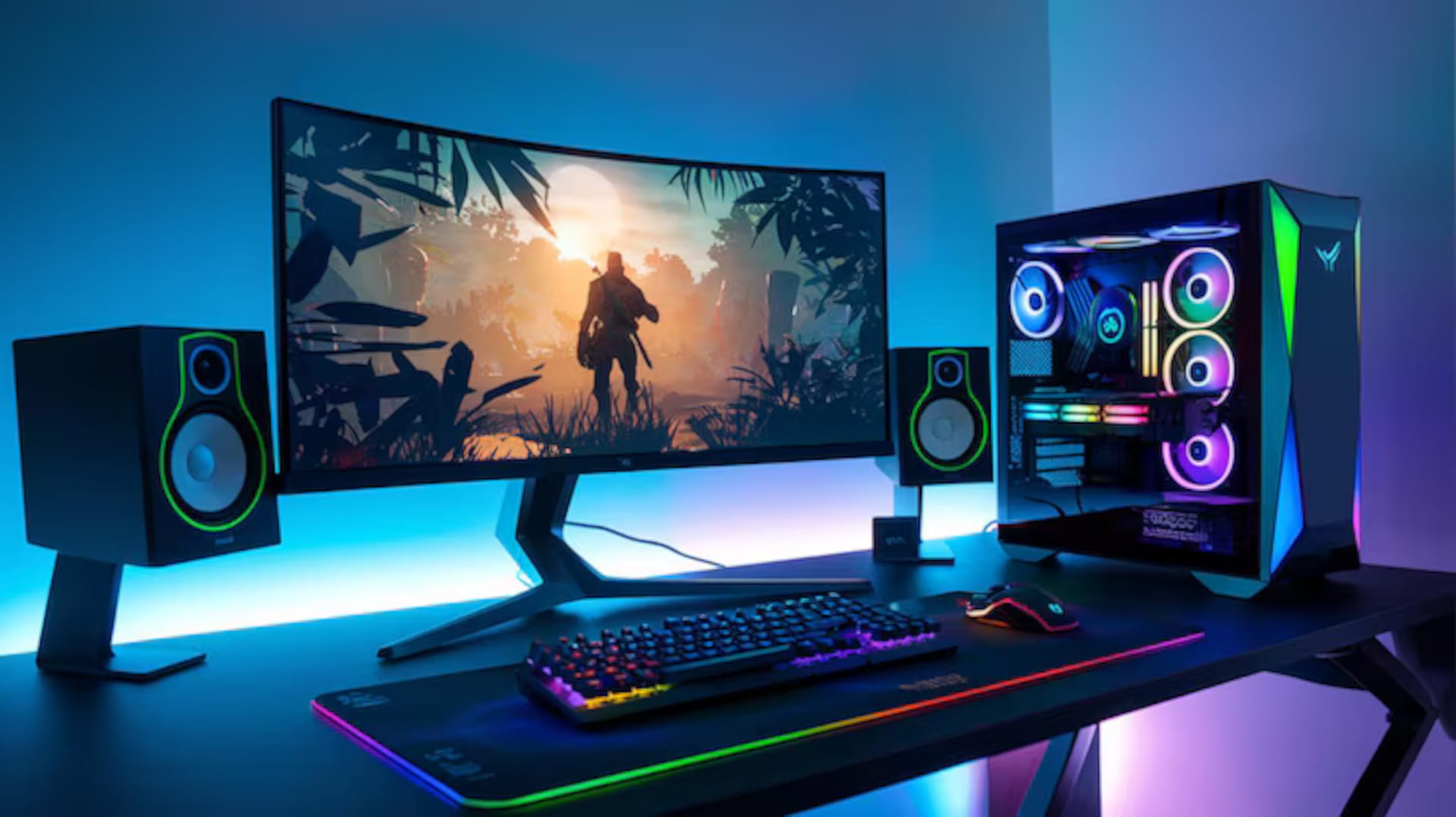
PC Oyun Performansını Artırma Rehberi: 2026 Güncel FPS Artırma Yöntemleri
Oyun dünyası her geçen gün daha gelişmiş grafikler ve daha karmaşık sistemlerle karşımıza çıkıyor. Yeni çıkacak olan GTA 6, Counter-Strike 2 ve Valorant gibi yapımlarda akıcı donma olmadan bir FPS deneyimi yaşamak için sadece çok güçlü bir donanıma sahip olmak yetmiyor; yazılımsal olarak bilgisayarımıza ve windows’a optimizasyon da yapmak epey bir büyük önem taşıyor. Eğer oyunlarda kasma, donma veya düşük FPS sorunları yaşıyorsanız, 2026 yılı itibarıyla en etkili olan bu Oyunlarda FPS Artırma Yöntemleri rehberimizdeki adımları uygulayarak bilgisayarınızı bir oyun canavarına dönüştürebilirsiniz.
1. Windows Oyun Modu ve Grafik Ayarlarını Optimize Edin
Windows 11 ve üzerindeki sürümlerde yer alan “Oyun Modu”, arka plan etkinliklerini askıya alarak işlemci gücünü tamamen oyuna odaklar.
- Oyun Modu’nu Açın: Ayarlar > Oyun > Oyun Modu yolunu izleyerek bu özelliği aktif hale getirin.
- Donanım Hızlandırmalı GPU Zamanlaması: Ayarlar > Sistem > Monitör > Grafikler kısmına giderek “Varsayılan grafik ayarlarını değiştir” deyin. Burada yer alan donanım hızlandırma seçeneği, ekran kartınızın gecikme süresini (latency) ciddi oranda düşürecektir ve oyunlarda FPS’inizi doğrudan etkileyecektir.
2. FPS Artırma Yöntemlerinden Biriside Ekran Kartı Sürücülerini “Temiz” Kurun
Daha iyi bir FPS almak için Ekran kartınızın Driver yani sürücülerini yoksa indirmelisiniz var ise güncellemek temel bir adımdır ancak çoğu kullanıcı eski sürücü dosyalarının yarattığı çakışmalardan habersizdir.
- DDU (Display Driver Uninstaller) Kullanımı: Ekran kartı sürücünüzü tamamen kaldırıp üreticinin (NVIDIA, AMD veya Intel) resmi sitesinden en güncel sürümü indirmek, FPS droplarının (ani düşüşlerin) %80’ini çözer. Özellikle RTX 50 serisi gibi yeni nesil kartlarda sürücü kararlılığı performansı doğrudan etkiler.
3. Arka Plan Uygulamalarını ve Başlangıç Öğelerini Temizleyin
Siz oyun oynarken arka planda çalışan tarayıcı ve tarayıcı sekmeleri, haberleşme uygulamaları veya güncelleme servisleri yani kısaca oyun harici arka planda çalışan her uygulama RAM ve CPU kullanımını ufak ufak sömürür ve siz oyun oynarken FPS’inizi ciddi şekilde etkileyebilir, eğer arka planda çok fazla uygulama açık bırakıyorsanız FPS artırma yöntemlerinden en kıymetlisi budur diyebilirim.
- Görev Yöneticisi Kontrolü:
Ctrl + Shift + Escveyahutta Ctrl + Alt + Del tuşlarına basarak Görev Yöneticisi sekmesine gelin. ‘Başlangıç Uygulamaları’ Sekmesinden bilgisayarı her açtığınıda otomatik olarak çalışan gereksiz tüm uygulamaları “Devre Dışı” bırakın. Bu işlem, sistemin açılış hızını artırdığı gibi oyun esnasındaki takılmaları ve FPS’inizi de doğrudan önler.
4. Oyun İçi Ayarlarda “Altın Oran”ı Yakalayın
Her ayarı “Ultra” yapmak görsel olarak harika bir gerçekçilik ve şölen sunsa da, rekabetçi CS2 ve Valorant gibi oyunlarda görsel kalitedense Yüksek FPS almak, oyunun akıcı olması oyun içerisindeki sergileyeceğiniz performans açısından her zaman daha değerlidir.
- Gölgeler ve Yansımalar: Performansı en çok tüketen ayarlar genellikle gölge kalitesi ve yansımalardır. Bunları “Orta” seviyeye çekmek görsel kaliteyi çok bozmadan FPS’nizi %20 oranında artırabilir.
- DLSS, FSR ve XeSS Teknolojileri: Yapay zeka destekli ölçeklendirme teknolojilerini kullanmaktan çekinmeyin. “Kalite” modunda kullanılan DLSS, neredeyse orijinal çözünürlükten farksız bir görüntü sunarken performansınızı katlar.
5. Disk Temizliği ve NVMe SSD Avantajı ile FPS Artırma
2026 yılındaki oyunların dosya boyutları artık 150-200 GB bandına dayandı. Mekanik diskler (HDD) artık bu yükü kaldıramıyor.
- Depolama Alanı: Diskinizin %90’ından fazlasının dolu olması, okuma/yazma hızlarını yavaşlatır. Gereksiz dosyaları silerek diskinizde en az %15’lik boş alan bırakın. Eğer hala bir NVMe SSD kullanmıyorsanız, bu yapacağınız en mantıklı donanım yükseltmesi olacaktır.
6. Nihai Performans Güç Planını Aktif Edin
Windows standart olarak “Dengeli” güç planıyla gelir. Masaüstü kullanıcıları için bu plan, donanımın tam kapasite çalışmasını engelleyebilir.
- Kodla FPS Artırma Yöntemleri: Komut İstemi’ni (CMD) yönetici olarak açın ve şu kodu yapıştırın:
powercfg -duplicatescheme e9a42b02-d5df-448d-aa00-03f14749eb61. Bu işlemden sonra Denetim Masası > Güç Seçenekleri kısmından “Nihai Performans” modunu seçebilirsiniz.
Sonuç: Akıcı Bir Oyun Deneyimi Mümkün mü?
Donanımınız ne olursa olsun, doğru yazılımsal dokunuşlarla oyunlarda daha stabil bir kare hızı yakalamanız mümkündür. Unutmayın ki en iyi optimizasyon, sisteminizi güncel ve temiz tutmaktan geçer. Bu rehberdeki adımları uyguladıktan sonra favori oyunlarınızdaki FPS Artış değişimini net şekilde gözlemleyebilirsiniz. Tüm uyguladığımız bu FPS Artırma Yöntemleri sizde ne gibi bir değişim yarattı dilerseniz yorumlarda bize katkıda bulunabilirsiniz.