
Valorant FPS Artırma Rehberi 2026: En Güncel Performans Ayarları
Valorant, rekabetçi FPS dünyasında her milisaniyenin altın değerinde olduğu bir oyun. 2026 yılına girdiğimizde, oyunun grafik motoruna eklenen yeni nesil efektler ve ajan yetenekleri, eski sistemlerde FPS düşüşlerine neden olmaya başladı. Eğer siz de çatışma ortasında donmalar yaşıyor veya 144Hz/240Hz monitörünüzün hakkını veremiyorsanız, doğru yerdesiniz. Bu rehberde, donanımdan yazılıma kadar Valorant FPS artırma yollarını en detaylı haliyle inceliyoruz.
1. Donanım ve BIOS Optimizasyonu: Temeli Sağlam Atın
Valorant FPS artırma işlemi sadece oyun içi ayarlarla sınırlı değildir. Bilgisayarınızın donanım seviyesinde tam kapasite çalışması gerekir. Pek çok oyuncu, en pahalı bileşenleri alsa bile yanlış BIOS yapılandırması nedeniyle sisteminden %30’a varan performans kaybı yaşıyor. Özellikle yeni bir sistem topladıysanız, Windows ayarlarına geçmeden önce donanımınızın “frekans bariyerlerini” kaldırmanız şarttır.
XMP/EXPO Profilini Aktif Edin
RAM’leriniz kutu üzerinde yazan hızlarda (örneğin 3200MHz veya 6000MHz) çalışmıyor olabilir. Fabrika çıkışı olarak çoğu bellek 2133MHz veya 4800MHz gibi baz hızlarda başlar. BIOS menüsüne girerek XMP (Intel) veya EXPO (AMD) profilini aktif etmelisiniz. Valorant, işlemci odaklı (CPU Bound) bir oyun olduğu için RAM frekans hızı, minimum FPS değerlerinizi (1% Low FPS) doğrudan yukarı taşır ve çatışma anındaki anlık takılmaları engeller.
Resizable BAR Teknolojisi
Eğer modern bir ekran kartı (RTX 3000/4000/5000 veya RX 6000/7000 serisi) ve güncel bir işlemci kullanıyorsanız, BIOS üzerinden Resizable BAR (veya AMD tarafında Smart Access Memory) ayarını aktif edin. Bu özellik, işlemcinin ekran kartı belleğine (VRAM) parçalar halinde değil, tek seferde tam erişim sağlamasını sağlayarak doku yükleme hızlarını optimize eder ve sahneler arası geçişlerde FPS kararlılığı sağlar.
İşlemci (CPU) ve Güç Tasarrufu Modlarını Kapatın
BIOS üzerinde yer alan “C-States” veya “Intel SpeedStep” gibi enerji tasarrufu odaklı ayarlar, işlemcinin yük altında değilken hız düşürmesine neden olur. Valorant gibi anlık tepki gerektiren oyunlarda bu geçişler mikro takılmalara (stuttering) yol açabilir. Maksimum performans için bu özellikleri “Disabled” yapabilir veya işlemciyi sabit frekansta çalışacak şekilde optimize edebilirsiniz.
2. Windows 11 Oyun Ayarları (2026 Güncellemesi)
Windows 11, oyuncular için harika özellikler sunsa da bazı arka plan süreçleri Valorant’ın akıcılığını bozabilir.
- Oyun Modu (Game Mode): Mutlaka “Açık” konumda olmalı. Windows, bu modda işlemci kaynaklarını arka plan uygulamalarından alıp Valorant’a öncelik verir.
- Grafik Ayarları – Donanım Hızlandırmalı GPU Zamanlaması (HAGS): Bu ayarı aktif ederek ekran kartınızın kendi belleğini daha verimli yönetmesini sağlayın.
- Nihai Performans Güç Planı: Denetim Masası üzerinden güç planınızı “Nihai Performans” (Ultimate Performance) moduna alın. Eğer bu seçenek görünmüyorsa, CMD’yi yönetici olarak açıp şu kodu yapıştırın:
powercfg -duplicatescheme e9a42b02-d5df-448d-aa00-03f14749eb61
3. Valorant Oyun İçi Grafik Ayarları: Rekabetçi Standartlar
Oyun içi ayarlarda hedefimiz; görsel kirliliği azaltmak ve işlemci üzerindeki yükü minimize etmektir. İşte 2026 Valorant FPS Artırma ayarları:
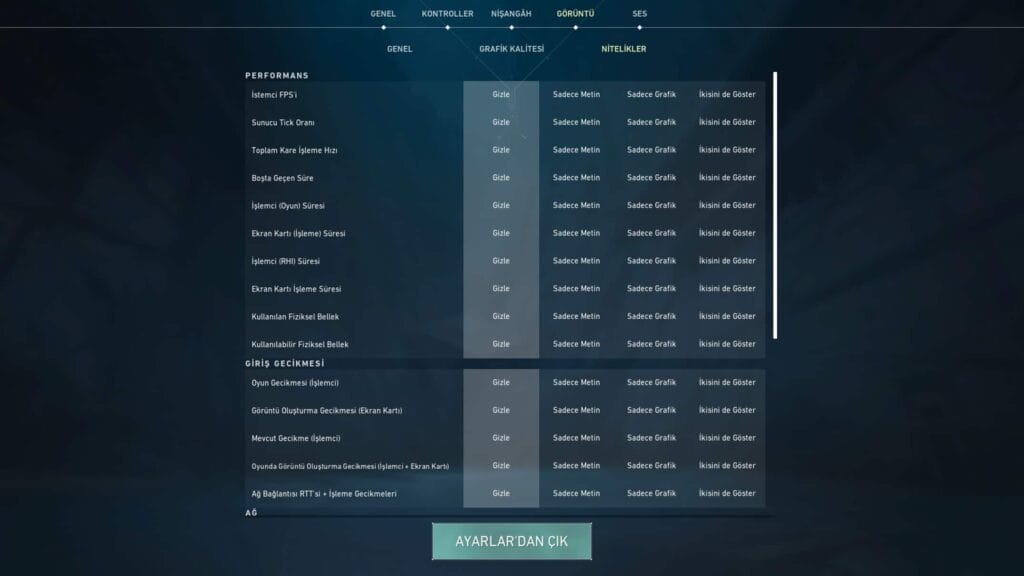
- Çok Kanallı Görselleştirme (Multithreaded Rendering): Kesinlikle AÇIK. Bu ayar, Valorant’ın işlemcinizin tüm çekirdeklerini kullanmasını sağlar. Kapalı olması FPS’inizi yarı yarıya düşürebilir.
- Materyal/Doku/Detay Kalitesi: Düşük.
- Arayüz Kalitesi: Düşük. (HUD elemanlarının FPS’e etkisi sanıldığından fazladır.)
- V-Sync (Dikey Senkronizasyon): Kapatın. Input lag (giriş gecikmesi) yaratır.
- Kenar Yumuşatma (Anti-Aliasing): MSAA 2x veya Kapalı.
- Eşyönsüz Filtreleme: 1x.
- Netliği Artır / Deneysel Keskinleştirme: Kapatın.
4. Nvidia Reflex ve Gecikme Ayarları
Eğer NVIDIA bir ekran kartı kullanıyorsanız, Valorant içinde bulunan Nvidia Reflex Düşük Gecikme ayarını “Açık + Takviye” (On + Boost) yapın. Bu ayar, işlemcinin ekran kartını bekleme süresini minimize ederek “click-to-pixel” gecikmesini en aza indirir. Bu, FPS sayısını doğrudan artırmasa da oyunun çok daha “responsive” (tepkisel) hissedilmesini sağlar.
[NVIDIA Denetim Masası Ayarları] ile ilgili makalemizden detaylı ayarları yaparak daha yüksek Valorant FPS alabilirsiniz.
5. Başlatma Seçenekleri ve Config Dosyası
Valorant’ın config dosyasında yapılacak küçük bir değişiklik, patlama efektlerinde yaşanan FPS düşüşlerini engelleyebilir.
Win + Rtuşuna basın ve%localappdata%yazın.VALORANT/Saved/Configyolunu takip edin.- Kendi kullanıcı klasörünüzdeki
Windows/GameUserSettings.inidosyasını not defteri ile açın. sg.ShadowQualitydeğerini0yapın. Bu, oyun içinde tamamen kapanmayan bazı gölge efektlerini devre dışı bırakır.
❓ Sıkça Sorulan Sorular (S.S.S.)
Valorant işlemci mi yoksa ekran kartı mı ister?
Valorant %80 oranında işlemci (CPU) odaklı bir oyundur. Ekran kartınız ne kadar güçlü olursa olsun, işlemcinizin tek çekirdek performansı düşükse FPS’iniz darboğaza takılacaktır. AMD Ryzen 5000/7000 veya Intel 12/13/14. nesil işlemciler en yüksek verimi verir.
Laptoplarda Valorant FPS düşmesi nasıl çözülür?
Laptop kullanıcıları için en yaygın sorun “Thermal Throttling” yani ısınma kaynaklı yavaşlamadır. Cihazınızın temizliğini yapın, soğutucu kullanın ve Windows pil ayarlarından “En İyi Performans” modunun seçili olduğundan emin olun. Ayrıca oyunun harici ekran kartı (Nvidia/AMD) ile çalıştığını Grafik Ayarları kısmından kontrol edin.
60Hz monitörde 200 FPS almanın bir faydası var mı?
Evet, kesinlikle var. Monitörünüz saniyede sadece 60 kare gösterse bile, bilgisayarınızın 200 FPS üretmesi “Input Lag” süresini düşürür. Bu da farenizi hareket ettirdiğinizde oyunun çok daha akıcı tepki vermesini sağlar.
Valorant FPS Artırma Sonuç: Rekabette Öne Geçin
Valorant FPS artırma süreci bir bütün olarak ele alınmalıdır. Güncel sürücüler, temiz bir Windows ve doğru oyun içi ayarlar birleştiğinde, en yoğun çatışmalarda bile 300+ FPS değerlerini görmek hayal değil. Tekno Analiz olarak önerimiz, her büyük yama sonrası ayarlarınızı kontrol etmenizdir.
İpcucu: Bilgisayarınızı yeni aldıysanız eğer [PC Aldıktan Sonra Yapılması Gerekenler] yazımızı da ziyaret edip ayarlarınızı yapabilirsiniz.