
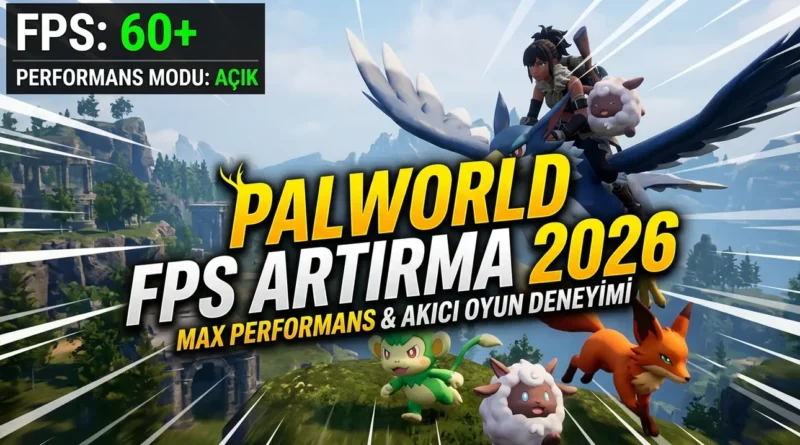
Palworld FPS Artırma Rehberi 2026: %100 Performans Artıran Grafik ve Sistem Ayarları
Palworld, piyasaya çıktığı ilk günden bu yana milyonlarca oyuncuyu büyülemeyi başardı. Ancak Unreal Engine 5 motoruyla geliştirilen bu devasa açık dünya oyunu, harika grafiklerinin ve benzersiz oynanış dinamiklerinin yanında ciddi bir optimizasyon yükünü de beraberinde getiriyor. Birçok oyuncu, güçlü sistemlere sahip olmalarına rağmen Palworld kasma sorunu, ani FPS dropları ve can sıkıcı donma sorunları ile karşı karşıya kalabiliyor.
Eğer siz de Palpagos Adaları’nda Pal’lerinizle maceralara atılırken akıcı bir oyun deneyimi yaşamak istiyorsanız doğru yerdesiniz! Bu kapsamlı Palworld FPS artırma rehberinde; oyun içi gizli ayarlardan Windows optimizasyonlarına, özel Engine.ini kodlarından bellek sızıntısı (memory leak) çözümlerine kadar en güncel ve %100 çalışan yöntemleri bir araya getirdik. Bu adımları uygulayarak oyun performansınızı iki katına çıkarabilir, gecikmeleri sıfıra indirebilirsiniz.
Palworld Sistem Gereksinimleri: Donanımınız Yeterli mi?
Optimizasyon adımlarına geçmeden önce, bilgisayarınızın oyunun temel ihtiyaçlarını karşılayıp karşılamadığını bilmek önemlidir. Unreal Engine 5’in getirdiği yeni nesil teknolojiler, özellikle RAM ve ekran kartı belleği (VRAM) konusunda oldukça talepkardır.
| Donanım Bileşeni | Minimum Gereksinimler | Önerilen Gereksinimler |
|---|---|---|
| İşletim Sistemi | Windows 10/11 (64-Bit) | Windows 10/11 (64-Bit) |
| İşlemci (CPU) | Intel Core i5-3570K / AMD benzeri | Intel Core i9-9900K / AMD benzeri |
| Bellek (RAM) | 16 GB RAM | 32 GB RAM |
| Ekran Kartı (GPU) | NVIDIA GTX 1050 (2GB) / AMD benzeri | NVIDIA RTX 2070 / AMD benzeri |
| DirectX Sürümü | DirectX 11 | DirectX 12 |
| Depolama | 40 GB kullanılabilir alan (SSD) | 40 GB kullanılabilir alan (SSD) |
Önemli Not: Palworld, yapısı gereği arka planda yüzlerce yapay zeka (Pal) hareketini ve üs üretim süreçlerini hesaplar. Bu nedenle oyunu mekanik bir sabit disk (HDD) yerine kesinlikle bir SSD üzerine kurmanız, yükleme sürelerini kısalttığı gibi ani kaplama (texture) yüklenmelerinden kaynaklanan donmaları tamamen ortadan kaldıracaktır.
En İyi Palworld Grafik Ayarları (%100 FPS Artışı)
Palworld’deki bazı grafik ayarları görsel kaliteyi neredeyse hiç etkilemezken ekran kartınıza devasa yükler bindirir. Aşağıdaki Palworld en iyi grafik ayarları tablosunu uygulayarak, görsel şölenden ödün vermeden maksimum kare hızına (FPS) ulaşabilirsiniz.
- Max FPS (Maksimum FPS): Ekranınızın tazeleme hızına (Hz) sabitleyin veya No Limit (Sınırsız) yapın. Eğer dalgalı bir FPS alıyorsanız, ekranınızın Hz değerine sabitlemek ekran kartı sıcaklığını düşürecek ve daha stabil bir deneyim sunacaktır.
- VSync (Dikey Senkronizasyon): Off (Kapalı). VSync açmak giriş gecikmesini (input lag) artırır. Görüntüde yırtılma hissetmiyorsanız mutlaka kapalı tutun.
- Motion Blur (Hareket Bulanıklığı): Off (Kapalı). Hem gözü yoran hem de ani dönüşlerde FPS kaybına neden olan bu ayarı kapatmak netliği ciddi oranda artırır.
- Anti-Aliasing (Kenar Yumuşatma): TAA veya TSR. Eğer DLSS veya FSR kullanmıyorsanız TAA Low tercih edin.
- View Distance (Görüş Mesafesi): Medium (Orta). Bu ayarı “Epic” yapmak uzaktaki gereksiz nesneleri render ederek GPU’yu yorar. “Medium” ayarı, Pal’leri ve önemli kaynakları görmeniz için fazlasıyla yeterlidir ve size %10-15 FPS kazandırır.
- Shadow Quality (Gölge Kalitesi): Low (Düşük) veya Medium. Palworld’deki en büyük FPS katili gölgelerdir. Gölgeleri “Epic”ten “Low”a çekmek, sisteminize bağlı olarak doğrudan 25 ila 35 FPS arasında devasa bir artış sağlar.
- Effects Quality (Efekt Kalitesi): Medium (Orta). Savaş esnasında havada uçuşan element saldırılarının yarattığı ani dropları önlemek için bu ayar orta seviyede olmalıdır.
- Foliage Quality (Çimen/Ağaç Detayı): Medium (Orta). Açık dünyadaki yoğun çim örtüsünü optimize ederek ekran kartının nefes almasını sağlar.
- Texture Quality (Doku Kalitesi): Ekran kartınızın VRAM kapasitesine göre seçilmelidir:
- 2 GB – 4 GB VRAM: Low / Medium
- 6 GB – 8 GB VRAM: High
- 10 GB+ VRAM: Epic
- DLSS / FSR / XeSS: Quality (Kalite) veya Balanced (Dengeli). Eğer ekran kartınız destekliyorsa, bu yapay zeka destekli ölçekleme teknolojilerini kesinlikle aktif edin. Görüntüyü bozmadan performansı uçururlar.
Gizli FPS Düşmanı: Dünya Ayarlarını Optimize Etme
Palworld oyuncularının büyük çoğunluğu, oyun ilerledikçe üslerinin büyümesiyle birlikte performansın yerle bir olduğunu fark eder. Bunun en büyük sebebi, dünyada başıboş kalan eşya limitleridir. Ağaç keserken veya taş kırarken yere düşen ve toplanmayan binlerce odun/taş parçası, arka planda fizik motorunu yorarak Palworld FPS drop sorununa yol açar.
Yere Düşen Eşya Sayısını Sınırlayın
Oyuna başlamadan önce veya dünya seçim ekranında World Settings (Dünya Ayarları) kısmına girin:
- “Dünya Ayarlarını Düzenle” seçeneğine tıklayın.
- “Max number of dropped items in a world” (Dünyadaki maksimum düşen eşya sayısı) ayarını bulun.
- Varsayılan olarak 3000 veya daha yüksek olan bu değeri 1000 veya 1500 seviyesine düşürün.
Bu basit değişiklik, özellikle büyük üslerde çalışan Pal’lerin ürettiği ve taşımadığı eşyaların haritayı doldurarak oyunu yaşanmaz hale getirmesini engeller. FPS değerlerinizdeki ani düşüşlerin %80 oranında azaldığını göreceksiniz.
Steam Palworld Başlatma Seçenekleri (Launch Options) ile Performans Katlama
Steam’in sunduğu başlatma kodları, Palworld’ün bilgisayarınızın donanım kaynaklarını çok daha verimli kullanmasını sağlar. Özellikle DirectX 12 zorlaması ve işlemci çekirdeklerinin kilidini açmak performansı doğrudan etkiler.
Uygulama Adımları:
- Steam kütüphanenizi açın.
- Palworld‘e sağ tıklayıp Özellikler (Properties) seçeneğine gidin.
- Genel (General) sekmesinde yer alan Başlatma Seçenekleri (Launch Options) kutucuğuna gelin.
- Aşağıdaki kod satırını kopyalayıp buraya yapıştırın:
-dx12 -useallavailablecores -exclusivefullscreen
Bu Kodlar Ne İşe Yarar?
-dx12: Oyunu DirectX 12 modunda çalışmaya zorlar. Yeni nesil ekran kartlarında çok daha stabil kare hızları ve daha iyi donanım kullanımı sunar.-useallavailablecores: Palworld’ün işlemcinizin (CPU) tüm fiziksel ve sanal çekirdeklerini aktif olarak kullanmasını sağlar. İşlemci darboğazını (bottleneck) engeller.-exclusivefullscreen: Oyunu pencereli tam ekran yerine gerçek tam ekran moduna geçirerek Windows masaüstü yöneticisinin oyuna öncelik vermesini sağlar, gecikmeyi azaltır.
İleri Düzey Optimizasyon: Palworld Engine.ini Düzenleme
Eğer düşük veya orta segment bir bilgisayara sahipseniz ve oyun içi grafik ayarlarını kısmak yetmediyse, Unreal Engine 5’in kalbine inerek derin optimizasyonlar yapabiliriz. Palworld Engine.ini dosyasını düzenleyerek, oyun ayarlarında bulunmayan gölge yumuşatma, işleme kuyruğu ve RAM optimizasyonu gibi gizli komutları aktif edebiliriz.
Engine.ini Dosyası Nerede?
- Klavyenizden
Windows + Rtuşlarına basarak Çalıştır penceresini açın. - Kutucuğa
%localappdata%\Pal\Saved\Config\WindowsNoEditor(Steam sürümü için) yazın ve Enter’a basın. (Eğer Xbox Game Pass sürümünü kullanıyorsanız klasör yoluWindowsPrivateSettingsolabilir). - Klasörün içerisindeki Engine.ini dosyasını bulun, sağ tıklayarak Not Defteri ile açın.
- Dosyanın en alt satırına inin, bir boşluk bırakın ve aşağıdaki kodları yapıştırın:
[/script/engine.renderersettings]
r.ShadowQuality=1
r.Shadow.CSM.MaxCascades=1
r.Shadow.MaxResolution=512
r.Shadow.DistanceScale=0.6
r.DepthOfFieldQuality=0
r.DefaultFeature.MotionBlur=0
r.DefaultFeature.Bloom=0
r.LightFunctionQuality=0
r.TranslucencyLightingVolumeDim=8
r.ViewDistanceScale=0.8
r.TextureStreaming=1
r.Streaming.PoolSize=2048
r.Streaming.LimitPoolSizeToVRAM=1

[/script/engine.player]
ConfiguredInternetSpeed=104857600
ConfiguredLanSpeed=104857600

[SystemSettings]
bJobPhysics=True
r.CreateShadersOnLoad=1
Not:
r.Streaming.PoolSizedeğeri ekran kartınızın belleğine (VRAM) göre ayarlanmalıdır. Eğer 4GB VRAM’iniz varsa1024, 6GB veya 8GB VRAM’iniz varsa2048veya3072yapabilirsiniz.
Dosyayı kaydedip kapatın. Ardından dosyaya sağ tıklayıp Özellikler deyin ve Salt Okunur (Read-Only) kutucuğunu işaretleyip uygulayın. Bu, oyunun yaptığınız ayarları sıfırlamasını engelleyecektir.
Palworld Bellek Sızıntısı (Memory Leak) ve RAM Donmalarını Çözme
Palworld’deki en kronik problemlerden biri de bellek sızıntısı (memory leak) hatasıdır. Oyun, açık dünyayı yükledikten sonra RAM üzerinde biriken eski verileri temizlemekte zorlanır. Bu durum, 1-2 saatlik kesintisiz oyunun ardından FPS’inizin kademeli olarak düşmesine ve sonunda oyunun tamamen çökmesine (crash) neden olur.
Bellek Sızıntısını Önlemek İçin Çözümler:
- Düzenli Yeniden Başlatma: Oyunu aralıksız 2 saat oynadıktan sonra kapatıp açmak, RAM’de biriken çöpleri temizlemenin en zahmetsiz yoludur.
- ISLC (Intelligent Standby List Cleaner) Kullanımı: Bu ücretsiz ve hafif araç, arka planda Windows’un standby RAM listesini sürekli izler ve dolduğunda otomatik olarak boşaltır. Palworld oynarken arka planda açık bırakılması ani donmaları (stuttering) bıçak gibi keser.
- Sanal Bellek (Virtual Memory) Artırma: Windows arama çubuğuna “Gelişmiş sistem ayarları” yazın. Performans -> Ayarlar -> Gelişmiş -> Sanal Bellek yolunu izleyin. Disk alanınızdan en az 16384 MB (16 GB) boyutunda bir sanal bellek dosyası atayarak sistemin RAM yetersizliğinde çökmesini engelleyin.
En İyi Palworld FPS Artırma Modları (2026 Güncel)
Palworld topluluğu, resmi güncellemelerin henüz çözemediği optimizasyon açıklarını kapatmak için harika modlar geliştirdi. Bu modlar tamamen güvenlidir ve herhangi bir ban riskine yol açmaz.
1. OptiScaler Client / OptiPatcher
Özellikle NVIDIA GTX serisi (GTX 1060, 1660 Super vb.) veya eski AMD ekran kartı kullanan oyuncular için bir can simididir. Normal şartlarda bu kartlar DLSS desteklemez. Ancak Github üzerinde açık kaynaklı olarak paylaşılan OptiScaler, oyuna yapay zeka destekli FSR 3 veya XeSS teknolojilerini entegre ederek görüntüyü bozmadan %30 ile %50 arasında net FPS artışı elde etmenizi sağlar.
2. Palworld Performance Boost (NexusMods)
NexusMods üzerinde en çok indirilen performans modlarından biridir. Oyunun Unreal Engine 5 üzerinde gereksiz yere işlediği mikroskobik gölgeleri ve uzak mesafe sis (fog) efektlerini hafifleterek işlemci ve ekran kartı üzerindeki yükü minimize eder. Özellikle işlemci darboğazı yaşayan sistemler için birebirdir.
İpucu: Daha hala FPS ile ilgili sorunlar yaşıyorsanız Tekno Analiz olarak Windows ayarlarıyla sisteminizi rahatlatıp FPS değerlerinizi uçuşa geçirecek Windows 11 Oyun Optimizasyonu rehberimize de mutlaka göz atınız.
Sıkça Sorulan Sorular (FAQ)
Palworld FPS artırma ayarları ban sebebi mi?
Hayır. Oyun içi ayarları değiştirmek, başlatma seçeneklerini kullanmak, Engine.ini kodları yazmak veya grafik optimizasyon modları uygulamak kesinlikle ban sebebi değildir. Bu işlemler sadece istemci taraflı performansı iyileştirir.
Palworld neden bu kadar çok RAM kullanıyor?
Palworld, Unreal Engine 5 oyun motorunu kullanır. Açık dünyadaki tüm Pal’lerin yapay zekaları, üslerinizdeki üretim süreçleri ve çevre etkileşimleri sürekli olarak sistem belleğinde (RAM) tutulur. Bu yüzden stabil bir deneyim için minimum 16 GB RAM önerilir.
Laptop kullanıyorum, Palworld oynarken çok ısınıyor ve kasıyor ne yapmalıyım?
Laptop kullanıcıları için sıcaklık artışı işlemci hızının düşmesine (thermal throttling) yol açar. Oyunu harici ekran kartınızla çalıştırdığınızdan emin olun (NVIDIA Denetim Masası -> Yüksek Performanslı İşlemci). Ayrıca arka planda çalışan gereksiz tarayıcı sekmelerini kapatın ve laptop altının hava almasını sağlayın.
Özet: En Hızlı Çözüm Listesi
Zamanınız kısıtlıysa, performansı anında artırmak için şu 4 altın adımı uygulayın:
- Oyun içi ayarlardan Shadow Quality (Gölge Kalitesi) seçeneğini Low yapın.
- Steam başlatma seçeneklerine
-dx12 -useallavailablecoreskodlarını ekleyin. - Dünya ayarlarından yerdeki maksimum düşen eşya limitini 1000 olarak sınırlayın.
- Oyunu mutlaka bir SSD sürücüsüne yükleyin.
Bu rehberimizde yer alan güncel yöntemlerle Palworld donma sorunu çözümü ve FPS artırma işlemlerini başarıyla tamamladınız. Artık kasmayan, donmayan ve akıcı bir Palworld dünyasında hayatta kalma mücadelesine tam güç devam edebilirsiniz! Keyifli oyunlar!