
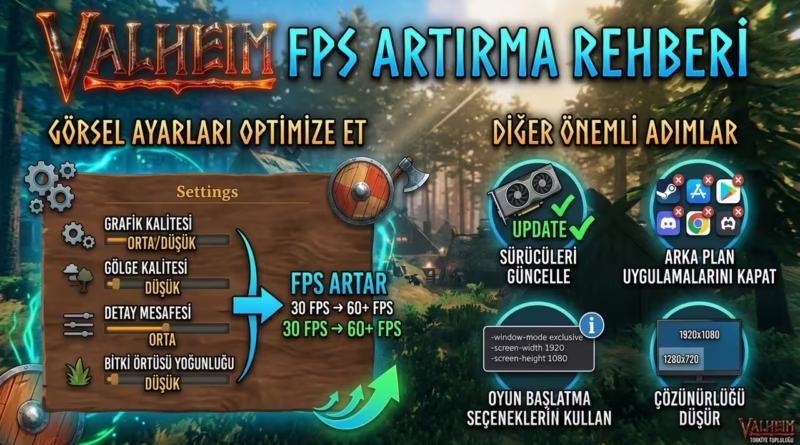
Valheim FPS Artırma Rehberi 2026: Kasma, Donma ve Drop Çözümleri
İskandinav mitolojisinin büyüleyici dünyasında hayatta kalmaya çalışırken anlık takılmalar, düşük kare hızları (FPS) veya devasa kaleler inşa ettiğinizde yaşanan drop sorunları keyfinizi kaçırıyor mu? Valheim, kendine has hibrit grafik tarzı ve gelişmiş fizik motoruyla harika bir atmosfer sunsa da, özellikle yüksek nesne sayısına (instance) sahip alanlarda işlemci ve ekran kartını ciddi oranda zorlayabilen bir yapımdır.
Bu rehberde, Valheim FPS artırma yöntemlerini en temel ayarlardan gelişmiş motor optimizasyonlarına, Steam başlatma kodlarından ekran kartı özel profillerine kadar derinlemesine ele alıyoruz. 2026 yılı itibarıyla %100 çalışan ve denenmiş yöntemlerle oyun performansınızı iki katına çıkarabilirsiniz.
Valheim Neden Kasıyor ve Düşük FPS Veriyor?
Optimizasyon adımlarına geçmeden önce sorunun kaynağını anlamak büyük önem taşır. Valheim, Unity oyun motorunu kullanır. Oyunda düşüş yaşanan ana faktörler şunlardır:
- Yüksek Instance (Nesne) Sayısı: Kurduğunuz her duvar, kazdığınız her toprak parçası, diktiğiniz her meşale oyunda bir “instance” olarak kaydedilir. Nesne sayısı 10.000’in üzerine çıktığında işlemci (CPU) tek çekirdek yükü tavan yapar.
- Işıklandırma ve Gölge Hesaplamaları: Dinamik hava durumu ve gece-gündüz döngüsü, gölge ve SSAO işlem yükünü aşırı artırır.
- Vulkan ve DirectX 11 Uyumsuzlukları: Siteminize bağlı olarak DirectX 11 veya Vulkan API kullanımında ekran kartı sürücünüze göre performans dalgalanmaları yaşanabilir.
- Varsayılan Engine (Motor) Yapılandırması: Oyunun varsayılan konfigürasyon dosyaları, çoklu çekirdek desteğini varsayılan olarak tam kapasitede kullanmayabilir.
Hızlı Bakış: Valheim FPS Artırma Performans Etki Tablosu
Aşağıdaki tablo, uygulayacağınız yöntemlerin ortalama FPS artışına ve sistem üzerindeki etkisine genel bir bakış sunar:
| Uygulanan Yöntem | Ortalama FPS Kazancı | Etki Alanı | Zorluk Derecesi |
| Vulkan API Modu | %15 – %30 | Ekran Kartı / Sürücü | Çok Kolay |
| Steam Başlatma Kodları | %10 – %20 | Ekran Kartı & CPU | Kolay |
boot.config Motor Ayarı | %15 – %25 | Çoklu Çekirdek (CPU) | Orta |
| Oyun İçi Grafik Optimizasyonu | %20 – %40 | Ekran Kartı (GPU) | Çok Kolay |
| NVIDIA / AMD Panel Ayarları | %10 – %15 | Sürücü Düzeyi | Kolay |
| Performans Modları (Thunderstore) | %20 – %35 | Render & Doku | Orta |
İpucu: Valheim hileleri ve konsol komutlarına erişmek için TeknoAnaliz olarak hazırlamış olduğumuz Valheim Hileleri ve Konsol Komutları makalemize de mutlaka göz atınız.
1. En Etkili Steam Başlatma Kodlarını (Launch Options) Kullanın
Steam üzerinden Valheim çalıştırılırken girilecek özel başlatma parametreleri, oyunun sistem kaynaklarını tam performansla kullanmasını sağlar.
Adım Adım Başlatma Kodu Ekleme:
- Steam kütüphanenizi açın.
- Valheim üzerine sağ tıklayıp Özellikler (Properties) seçeneğine tıklayın.
- Genel (General) sekmesinin altında yer alan Başlatma Seçenekleri (Launch Options) kutusunu bulun.
- Aşağıdaki kod satırını kopyalayıp bu kutuya yapıştırın:
-force-vulkan -window-mode exclusive -screen-fullscreen -gfx-enable-gfx-jobs -gfx-enable-native-gfx-jobs
Kodların Anlamı ve İşlevleri:
-force-vulkan: Oyunu Vulkan API modunda başlatır. Özellikle AMD ekran kartlarında ve yeni nesil NVIDIA kartlarda ciddi FPS artışı sağlar.-window-mode exclusive: Oyunu tam ekran modunda doğrudan donanıma bağlar, arka plan pencerelerinin oluşturduğu gecikmeyi (input lag) ve FPS kaybını önler.-screen-fullscreen: Penceresiz tam ekran yerine gerçek tam ekran modunu zorlar.-gfx-enable-gfx-jobs: Grafik iş parçacıklarını birden fazla CPU çekirdeğine dağıtır.-gfx-enable-native-gfx-jobs: Yerel grafik işleme komutlarını aktif ederek işlemci üzerindeki yükü hafifletir.
(Not: Eğer Vulkan modunda çökme veya siyah ekran sorunu yaşarsanız -force-vulkan parametresini kaldırıp -force-d3d11 yazarak DirectX 11 moduna geri dönebilirsiniz.)
2. boot.config Dosyası ile Çoklu Çekirdek Desteğini Aktif Edin
Valheim’ın kurulu olduğu dizindeki konfigürasyon dosyasında küçük bir düzenleme yaparak oyunun işlemcinizi çok daha verimli kullanmasını sağlayabilirsiniz. Bu işlem özellikle işlemci darboğazı yaşayan kullanıcılar için hayat kurtarıcıdır.
Adım Adım Yapılışı:
- Steam kütüphanenizde Valheim’a sağ tıklayın > Yönet > Yerel dosyalara göz at seçeneğini seçin.
- Açılan klasörde
valheim_Dataklasörüne girin. - Buradaki
boot.configdosyasını sağ tıklayıp Not Defteri (Notepad) ile açın. - Dosyanın en üst satırına aşağıdaki iki kodu ekleyin:
gfx-enable-gfx-jobs=1
gfx-enable-native-gfx-jobs=1
- Dosyayı Kaydet (
Ctrl + S) diyerek kapatın.
Önemli Uyarı: Oyuna büyük bir güncelleme geldiğinde veya Steam üzerinden “Oyun Dosyalarının Bütünlüğünü Doğrula” işlemini yaptığınızda
boot.configdosyası sıfırlanabilir. Güncellemelerden sonra bu adımı tekrarlamayı unutmayın.
3. Valheim En İyi Grafik Ayarları (Oyun İçi)

Oyundaki tüm grafikleri “Düşük” seviyeye çekmek görsel kaliteyi tamamen mahvedebilir. Amacımız, görsel kaliteden minimum ödün vererek Valheim FPS Artırmaktır değerini elde etmektir.
Aşağıdaki ayarları oyun içi Ayarlar > Grafik menüsünden birebir uygulayın:
| Grafik Ayarı | Önerilen Değer | FPS Etkisi | Açıklama |
| Ekran Modu | Tam Ekran (Fullscreen) | Yüksek | Arka plan render yükünü keser. |
| Çözünürlük | Monitörün Doğal Çözünürlüğü | Kritik | Çözünürlük düşürmek son çare olmalıdır. |
| V-Sync (Dikey Eşitleme) | Kapalı (Off) | Orta | Gecikmeyi azaltır, FPS limitini kaldırır. |
| Gölge Kalitesi (Shadow Quality) | Orta veya Düşük | Çok Yüksek | Gölgeler GPU ve CPU’yu en çok yoran ögedir. |
| Bitki Kalitesi (Vegetation Quality) | Orta | Yüksek | Çim ve ağaç detay sıklığını optimize eder. |
| Aydınlatma Kalitesi (Lighting) | Orta | Orta | Işık hüzmelerini dengeler. |
| SSAO (Alan Derinliği Gölgeleri) | Kapalı (Off) | Yüksek | Nesne birleşim noktalarındaki gölgeleri kaldırarak %15 FPS kazandırır. |
| Bloom | Açık (On) | Çok Düşük | Görselliği artırır, FPS’e etkisi yok denecek kadar azdır. |
| Alan Derinliği (Depth of Field) | Kapalı (Off) | Orta | Uzaktaki bulanıklığı kaldırır, netlik ve FPS sağlar. |
| Hareket Bulanıklığı (Motion Blur) | Kapalı (Off) | Düşük | Hızlı dönüşlerdeki bulanıklığı engeller. |
| Tessellation (Mozaikleme) | Kapalı (Off) | Yüksek | Arazi detay kabartmalarını kapatır, arazi optimizasyonu sağlar. |
| Güneş Işınları (Sun Shafts) | Kapalı (Off) | Orta | Ağaç aralarından süzülen ışık efektini kapatır. |
| Render Ölçeği (Render Scale) | %100 (%85-%90 Düşük Sistem) | Çok Yüksek | Sistemi zayıf olanlar %85 seviyesine çekebilir. |
4. Ekran Kartı Sürücü Optimizasyonları
Ekran kartınızın denetim masasından yapacağınız özel yapılandırma, Valheim’ın kare hızında gözle görülür bir stabilite sağlayacaktır.
NVIDIA Kullanıcıları İçin:
- Masaüstüne sağ tıklayıp NVIDIA Denetim Masası‘nı açın.
- Sol menüden 3D Ayarlarının Yönetilmesi sekmesine gelin.
- Program Ayarları sekmesine tıklayıp ekle butonundan Valheim (
valheim.exe) dosyasını seçin. - Aşağıdaki değerleri ayarlayın:
- Güç Yönetimi Modu: Maksimum Performansı Tercih Et
- Düşük Gecikme Oranı Modu (Low Latency Mode): Açık veya Ultra
- Dokusal Süzme – Kalite: Yüksek Performans
- Eşyönsüz Süzme (Anisotropic Filtering): Kapalı veya 2x
- Threaded Optimization (Eşzamanlı İş Parçacığı Optimizasyonu): Açık
TeknoAnaliz olarak sizlere daha detaylı Nvidia ayarları için makale hazırladık erişmek için: Nvidia Denetim Masası Ayarları
AMD Radeon Kullanıcıları İçin:
- AMD Radeon Software uygulamasını açın.
- Oyunlar sekmesinden Valheim‘ı seçin.
- Grafik profilini Performans olarak ayarlayın.
- Radeon Anti-Lag: Açık
- Radeon Boost: Açık (Dinamik çözünürlük ile hareket anında FPS korur)
- Doku Filtreleme Kalitesi: Performans
5. Windows 10 / 11 Sistem Ayarlarını Yapılandırın
İşletim sisteminizin arka planda kaynak tüketmesini engellemek ve grafik kartına öncelik vermek takılma (stuttering) sorunlarını ortadan kaldırır.
TeknoAnaliz olarak hazırlamış olduğumuz kapsamlı Windows 11 Oyun Optimizasyonu rehberine mutlaka göz atın!
A. Donanım Hızlandırmalı GPU Zamanlamasını (HAGS) Açın
- Ayarlar > Sistem > Monitör > Grafik Ayarları bölümüne gidin.
- Donanım Hızlandırmalı GPU Zamanlaması seçeneğini Açık konuma getirin ve bilgisayarınızı yeniden başlatın.
B. Windows Oyun Modunu Etkinleştirin
- Ayarlar > Oyun > Oyun Modu adımlarını izleyin.
- Oyun Modu‘nu açık konuma getirin. Bu işlem arka plan güncellemelerini ve bildirimleri kısıtlayarak işlemciyi oyuna odaklandırır.
C. Nihai Performans Güç Planını Aktif Edin
- Komut İstemi’ni (CMD) yönetici olarak çalıştırın ve şu kodu yapıştırın:
powercfg -duplicatescheme e9a42b02-d5df-448d-aa00-03f14749eb61 - Ardından Denetim Masası > Güç Seçenekleri bölümüne giderek Nihai Performans (Ultimate Performance) modunu seçin.
6. Kalelerde ve Çok Oyunculu (Multiplayer) Modda FPS Drop Çözümü
Valheim oynarken oyuncuların en çok şikayet ettiği durum, büyük üslerde veya çoklu oyuncu sunucularında (Dedicated Server) anlık FPS düşüşleridir.
Üs İnşa Alanı Optimizasyonu:
- Aşırı Meşale Kullanımından Kaçının: Meşaleler ve ateş kaynakları dinamik ışıklandırma hesapladığı için alan başına düşen gölge yükünü katlar. Bunun yerine yeşil meşaleler veya sabit ışık kaynakları tercih edin.
- Konsol Komutu ile Araziyi Temizleyin: Oyunda
F5tuşuna basıp konsolu açın.devcommandsyazdıktan sonraoptterrainkomutunu uygulayın. Bu komut, eski arazi düzenleme sistemini yeni ve optimize edilmiş sisteme dönüştürür. - Yer Düşen Eşyaları Temizleyin: Yeryüzünde biriken yüzlerce odun veya taş parçası instance sayısını artırır. Konsola
removedropsyazarak etraftaki boştaki eşyaları temizleyebilirsiniz.
7. En İyi Valheim FPS Artırma Modları (2026)
Eğer yukarıdaki adımlara rağmen daha fazla Valheim FPS artırmak için performansa ihtiyacınız varsa, topluluk tarafından geliştirilen optimize modlarını kullanabilirsiniz. Mod kurulumları için Thunderstore Mod Manager veya BepInEx altyapısı önerilir.
- Valheim Performance Mod (VPM): Gereksiz nesne render mesafelerini dinamik olarak ayarlar, görüş alanının dışındaki detayları çizim listesinden çıkararak %30’a varan Valheim FPS artırma kazancı sağlar.
- SmoothSave: Oyunda her kayıt yapıldığında (autosave) yaşanan anlık donma ve takılma (lag spike) hissini tamamen ortadan kaldırır.
- Render Limits: Görüş mesafesini (Draw Distance) detaylıca özelleştirmenize imkan tanır.シス Sisli veya Ormanlık alanlardaki render yoğunluğunu düşürebilirsiniz.
Sıkça Sorulan Sorular (SSS)
Valheim Vulkan mı yoksa DirectX 11 mi daha iyi?
Genellikle yeni nesil NVIDIA (RTX serisi) ve AMD (RX serisi) ekran kartlarında Vulkan API %15 ila %30 arası daha yüksek ve kararlı FPS sunar. Ancak eski model sistemlerde DirectX 11 daha stabil çalışabilir. En iyi sonucu almak için iki modu da test etmeniz önerilir.
Valheim kaç GB RAM ister?
Oyunun minimum gereksinimi 8 GB RAM olsa da, büyük yapılar inşa edildiğinde ve çok oyunculu sunuculara girildiğinde RAM kullanımı 10-12 GB seviyelerine çıkabilir. Akıcı bir deneyim için 16 GB RAM tavsiye edilir.
Ekran kartım iyi olmasına rağmen Valheim neden kasıyor?
Valheim yoğun şekilde tek çekirdek işlemci performansına ve nesne işleme (instance) sayısına bağımlıdır. Ekran kartınız yüksek model olsa bile işlemciniz nesne sınırına takılıyor olabilir. boot.config ayarları ve grafiklerdeki gölge/bitki seviyelerini düşürmek işlemci yükünü rahatlatacaktır.
Sonuç
Bu kapsamlı Valheim FPS artırma rehberindeki adımları sırasıyla uygulayarak oyun içi kare hızınızda belirgin bir artış elde edebilir, takılma ve kasma sorunları olmadan Viking diyarında keşfe devam edebilirsiniz. Başlatma kodlarını eklemeyi, boot.config yapılandırmasını yapmayı ve ekran kartı sürücülerinizi güncel tutmayı unutmayın!