
CS2 FPS Artırma Rehberi 2026: Rekabetçi Performansın Sırrı!
Counter-Strike 2 (CS2) dünyasına adım attığınızda, sadece yeteneğiniz değil, bilgisayarınızın sunduğu akıcılık da galibiyeti belirler. 2026 yılındaki büyük grafik güncellemeleri ve Source 2 motorunun gelişmiş fizik hesaplamaları, birçok oyuncunun “CS2 kasma sorunu” veya “CS2 anlık donma” gibi problemlerle karşılaşmasına neden oldu. Eğer siz de düşük FPS değerleri yüzünden rakiplerinizin gerisinde kalmak istemiyorsanız, hazırladığımız bu CS2 FPS artırma 2026 rehberi tam size göre!
Bu rehberde, Windows ayarlarından oyun içi grafiklere, konsol kodlarından NVIDIA/AMD optimizasyonlarına kadar her detayı inceleyeceğiz.
1. CS2 Sistem Gereksinimleri (2026 Güncel)
Öncelikle donanımınızın güncel CS2 standartlarını karşıladığından emin olun. 2026 itibarıyla, özellikle işlemci (CPU) hızı CS2 performansı için ekran kartından daha kritik bir hale gelmiştir.
- İşlemci: Minimum 6 çekirdekli güncel işlemciler.
- RAM: Akıcı bir deneyim için en az 16 GB (32 GB önerilir).
- Depolama: Kesinlikle NVMe SSD (Harita yükleme hızları ve takılmaların önlenmesi için).
2. En İyi CS2 Grafik Ayarları (Maksimum Performans)
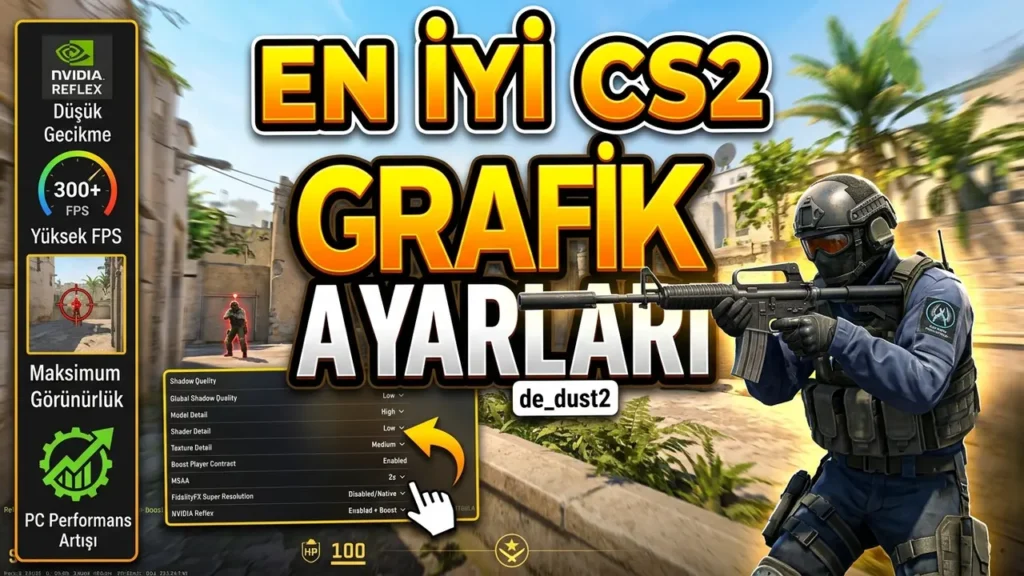
Görsellikten feragat edip en yüksek kare hızına (FPS) ulaşmak, rekabetçi arenalarda size avantaj sağlar. İşte 2026 yılının en optimize CS2 görüntü ayarları:
- Main Menu Background Scenery: Performans için basit bir harita seçin.
- Color Mode: Computer Monitor (Televizyon moduna göre daha canlıdır).
- Brightness: %110 (Karanlık köşelerdeki rakipleri görmek için).
- Aspect Ratio: 4:3 (Birçok profesyonel oyuncu gibi rakipleri daha geniş görmek ve FPS artırmak için tercih edebilirsiniz).
- Resolution: 1280×960 veya 1024×768 (FPS odaklı).
Advanced Video Settings (Gelişmiş Görüntü Ayarları)
- Boost Player Contrast: Enabled (Oyuncuları ayırt etmek için kritik).
- Wait for Vertical Sync: Disabled (Gecikmeyi önlemek için mutlaka kapalı olmalı).
- Multisampling Anti-Aliasing Mode: 4x MSAA veya None (Sisteminize göre).
- Global Shadow Quality: Medium (Gölge takibi yapmak için Medium idealdir, Low yapmanızı önermiyoruz).
- Model / Texture Detail: Low.
- Texture Filtering Mode: Bilinear.
- Shader Detail: Low.
- Particle Detail: Low.
- Ambient Occlusion: Disabled.
- High Dynamic Range (HDR): Performance.
- NVIDIA Reflex Low Latency: Enabled + Boost.
İpucu: Oyun içi ayarlar kadar işletim sisteminizin hızı da önemlidir. Windows çekirdek hızınızı artırmak için Windows 11 Oyun Optimizasyonu rehberimize de göz atabilirsiniz.
3. CS2 Başlatma Seçenekleri ve Konsol Kodları
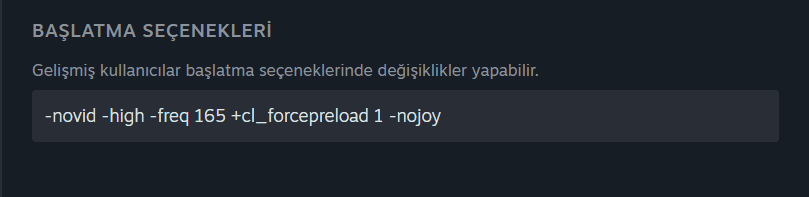
Steam üzerinden yapacağınız ufak bir dokunuş, işlemci çekirdeklerinizin oyuna tam odaklanmasını sağlar.
Önerilen Başlatma Seçenekleri: Steam Kütüphanesi > CS2 Sağ Tık > Özellikler > Başlatma Seçenekleri kısmına şunu yapıştırın: -high -threads [Çekirdek Sayınız+1] -nojoy -vulkan -allow_third_party_software
Önemli Konsol Kodları (F1 veya ~ tuşu ile):
fps_max 0(FPS sınırını kaldırır).cl_updaterate 128(Sunucu ile veri alışverişini optimize eder).r_drawtracers_firstperson 0(Kendi mermi izlerinizi kapatarak dikkat dağınıklığını önler ve hafif performans artışı sağlar).
4. NVIDIA ve AMD Denetim Masası Ayarları
Ekran kartı sürücülerinizin güncel olması ilk kuraldır. Ancak denetim masasındaki “Kalite” odaklı ayarları “Performans”a çekmek CS2’de FPS’inizi doğrudan %15 artırabilir.
- Düşük Gecikme Oranı Modu: Ultra.
- Güç Yönetimi Modu: Maksimum performansı tercih et.
- Doku Süzme – Kalite: Yüksek Performans.
İpucu: Eğer sadece masaüstünde değil, mobilde de performans odaklı bir teknoloji meraklısıysanız, yapay zeka destekli düzenleme araçları için hazırladığımız Samsung AI Arka Plan Silme Rehberi içeriğimiz ilginizi çekebilir.
5. CS2 Kasma Sorunu ve FPS Drop Çözümü
CS2’de Anlık takılmaların (stuttering) en büyük sebebi arka planda çalışan uygulamalardır. Discord’un “Arayüz” (Overlay) özelliğini kapatmak ve Windows’un “Hızlı Başlatma” özelliğini devre dışı bırakmak bu sorunu genellikle çözer.
Ayrıca, tıpkı Rust FPS Artırma rehberimizde bahsettiğimiz gibi, oyunun kurulu olduğu SSD’nin doluluk oranının %80’i geçmemesi verilerin işlenme hızını doğrudan etkiler.
Sıkça Sorulan Sorular (SSS)
CS2’de FPS nasıl gösterilir?
Konsola cl_showfps 1 veya cq_netgraph 1 yazarak anlık FPS ve ağ durumunuzu takip edebilirsiniz.
4:3 çözünürlük FPS artırır mı?
Evet, piksel sayısını azalttığı için ekran kartı üzerindeki yükü hafifletir ve FPS’i ciddi oranda artırır.
CS2 için en iyi Windows hangisidir?
2026 yılı itibarıyla Windows 11’in “Oyun Modu” özellikleri CS2 ile tam uyumlu çalışmaktadır.
CS2 FPS Artırma Rehberi: Sonuç
CS2 FPS artırma süreci bir bütündür. Sadece oyun içi ayarları kısmak yetmez; Windows’tan ekran kartı sürücülerine kadar her noktayı optimize etmelisiniz. Yukarıdaki adımları uyguladıktan sonra oyununuzun çok daha akıcı ve tepkisel olduğunu fark edeceksiniz.
Teknoloji dünyasındaki en güncel rehberler ve oyun ipuçları için TeknoAnaliz‘i takip etmeye devam edin!