
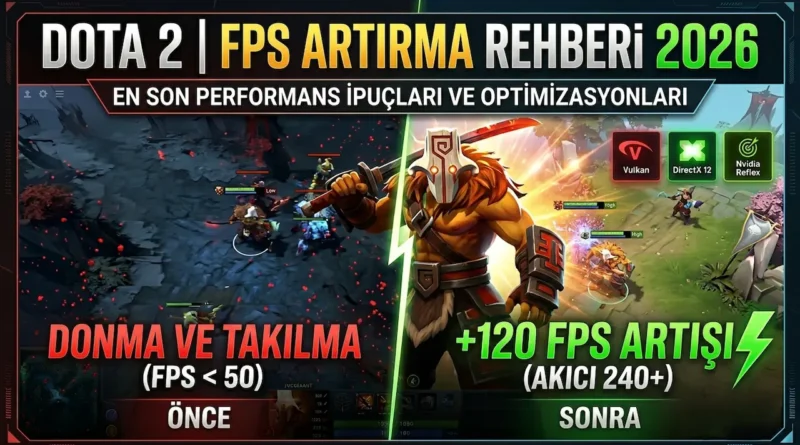
Dota 2 FPS Artırma Rehberi 2026: En Güncel Yöntemler
Değerli Dota 2 severler ve rekabetçi ruhu elinden bırakmayan oyuncular, Dota 2 FPS Artırma makalemize hepiniz hoş geldiniz. Dota 2, çıktığı günden bu yana hem görsel hem de teknik anlamda çok yol kat etti. Özellikle 2026 yılına geldiğimizde, Source 2 motoruna gelen devasa güncellemeler, yeni eklenen kozmetiklerin parçacık (particle) efektleri ve harita üzerindeki dinamik değişiklikler, orta segment bilgisayarları bile zorlamaya başladı. Eğer son yamalardan sonra anlık takılmalar (stuttering) yaşıyorsanız veya FPS değerleriniz rekabetçi seviyenin altına düştüyse, Dota 2 FPS Artırma Rehberi makalemize hoş geldiniz.
Yaptığımız kapsamlı testlerde gördük ki; Dota 2 FPS artırma süreci artık sadece ayarları “Düşük” seçeneğine çekmekten ibaret değil. Gelin, sisteminizi yormadan maksimum akıcılığı nasıl elde edeceğinizi adım adım inceleyelim.
Dota 2 Sistem Gereksinimleri 2026: Ne Değişti?
Dota 2’nin çekirdek yapısı artık çok daha fazla işlemci (CPU) gücü ve hızlı VRAM kullanımı gerektiriyor. Özellikle çoklu çekirdek desteği optimize edilmiş olsa da, tek çekirdek hızı hala oyunun akıcılığını belirleyen en büyük faktör. Dota 2 kasma sorunu çözümü için önce oyun içinden, sonra da sistem derinliklerinden müdahale edeceğiz.
Dota 2 Grafik Ayarları: FPS Canavarlarını Evcilleştirin
Dota 2’nin ayarlar menüsü bazen kafa karıştırıcı olabilir. İşte performans üzerinde en büyük etkiye sahip olan ayarların detaylı analizi:
- Doku Kalitesi (Texture Quality): Eğer ekran kartınızda 4GB veya daha fazla VRAM varsa, bunu ‘Yüksek’te bırakabilirsiniz. FPS’e etkisi azdır ancak görsel netliği belirler.
- Gölgeler (Shadows): İşte gerçek FPS canavarı. Gölgeleri tamamen kapatmak oyunu biraz cansız gösterebilir ancak ‘Düşük’ veya ‘Kapalı’ konumu size en az %15-20 oranında bir performans artışı sağlar.
- Kenar Yumuşatma (Anti-Aliasing): Rekabetçi bir oyunda köşelerin tırtıklı olması can sıkıcıdır ancak FPS sıkıntınız varsa bunu kapatmak GPU üzerindeki yükü ciddi oranda azaltır.
- Efekt Kalitesi: Takım savaşlarında (Teamfights) FPS’inizin çakılmasının nedeni budur. Bunu ‘Düşük’ veya ‘Orta’ seviyeye çekmek, karmaşık büyüler havada uçuşurken oyunun donmasını engeller.
- Ekran İşleme Kalitesi (Render Quality): Bunu %100’ün altına çekmek görüntüyü bulanıklaştırır. Eğer çok çaresiz değilseniz %90’ın altına düşürmeyin.
Steam Başlatma Seçenekleri 2026 (Launch Options)
Steam kütüphanenizde Dota 2’ye sağ tıklayıp Özellikler > Başlatma Seçenekleri kısmına yazacağınız bu komutlar, oyunun motor seviyesindeki çalışma mantığını optimize eder:
-novid: Başlangıçtaki Valve videosunu atlar, oyunu daha hızlı açar.-nojoy: Joystick desteğini kapatır, sistem kaynaklarını serbest bırakır.-high: İşlemcinizin Dota 2’ye öncelik vermesini sağlar.-map dota: Oyun açılırken haritayı önbelleğe yükler, yükleme ekranlarını kısaltır.-vulkan: Eğer yeni nesil bir ekran kartınız varsa, işlemci yükünü azaltmak için bu modu deneyin.
Nvidia ve AMD Denetim Masası Optimizasyonu
Ekran kartı sürücünüzün ayarları, oyun içi ayarlardan daha baskın olabilir. Dota 2 FPS artırma yolculuğunda şu adımları mutlaka uygulayın:
İpucu: Nvidia Denetim masası ayarları için detaylı ve kapsamlı rehberimiz için: [Nvidia Denetim Masası Ayarları Nasıl Olmalı?]
- Düşük Gecikme Modu (Low Latency Mode): Nvidia kullanıyorsanız ‘Ultra’ konumuna getirin. Input lag (giriş gecikmesi) azalacaktır.
- Güç Yönetimi: ‘Maksimum Performansı Tercih Et’ seçeneğini işaretleyin.
- Doku Filtreleme Kalitesi: Bunu ‘Yüksek Performans’ olarak değiştirin.
Vulkan vs. DirectX 11/12: Hangisi Daha İyi?
2026 yılı itibarıyla yaptığımız karşılaştırmalı analizlerde; eğer güncel bir işlemci ve ekran kartına (RTX 30 serisi ve üzeri veya RX 6000 ve üzeri) sahipseniz DirectX 12 en kararlı FPS değerlerini sunuyor. Ancak eski nesil bir işlemciniz varsa, Vulkan API’si işlemci üzerindeki yükü ekran kartına dağıtarak darboğazı (bottleneck) bir nebze önleyebiliyor. Dota 2 konsol komutları ile bu API’ler arasında geçiş yapabilir ve kendi donanımınızda en iyi sonucu hangisinin verdiğini görebilirsiniz.
Windows 11 ve 10 İçin Kritik Dokunuşlar
Oyunun akıcılığını etkileyen sadece oyunun kendisi değildir:
- Oyun Modu (Game Mode): Mutlaka ‘Açık’ olmalı.
- Donanım Hızlandırmalı GPU Zamanlaması: Windows ayarlarından bu özelliği açmak, kare hızlarındaki tutarlılığı artırır.
- Arka Plan Uygulamaları: Tarayıcı sekmeleri ve gereksiz Discord donanım ivmelendirmesini kapatmayı unutmayın.
İpucu: Windows 11 için tüm oyun optimizasyonları barındıran detaylı makalemizdeki ayarları da yaparak tam performans alabilirsiniz. [Windows 11 Oyun Optimizasyonu]
Sıkça Sorulan Sorular (SSS)
Dota 2 FPS artırma için en önemli ayar hangisidir?
En büyük farkı ‘Gölgeler’ ve ‘Efekt Kalitesi’ ayarlarını düşürmek yaratır. Ayrıca işlemci darboğazı yaşıyorsanız Başlatma Seçeneklerine -high komutunu eklemek çok kritiktir.
2026’da hala -map dota komutunu kullanmalı mıyım?
Evet, özellikle SSD kullanmıyorsanız bu komut oyunun ana menüsünün ve maç yükleme ekranlarının çok daha seri geçmesini sağlar.
FPS artınca oyunun görüntüsü çok bozulur mu?
Ekran İşleme Kalitesi’ni %100’de tuttuğunuz sürece, diğer ayarları düşürseniz bile oyun netliğini korur; sadece gölgeler ve ışıklandırmalar daha az detaylı görünür.
Dota 2’de neden takım savaşlarında donma yaşıyorum?
Bu genellikle CPU veya RAM hızınızın yetersizliğinden kaynaklanır. Arka planda çalışan Chrome gibi uygulamaları kapatmak ve efekt kalitesini düşürmek bu sorunu çözecektir.
Gözlemlediğimiz kadarıyla bu adımları uygulayan oyuncular, sistemlerine bağlı olarak 30 ile 60 FPS arasında net bir artış elde ediyor. MMR yolculuğunuzda başarılar dileriz, iyi oyunlar!