
Battlefield 1 FPS Artırma Rehberi 2026: %100 Güncel ve Detaylı Optimizasyon
Battlefield 1 FPS Artırma Rehberimize hepiniz hoş geldiniz, Battlefiled çıkışının üzerinden yıllar geçmesine rağmen büyüleyici atmosferi, devasa 64 kişilik haritaları ve eşsiz atmosferiyle 2026 yılında bile oyuncuları savaş alanına çekmeye devam ediyor. Ancak, Frostbite motorunun işlemciyi (CPU) adeta bir canavar gibi sömürmesi, güncel sistemlerde bile “stuttering” (anlık takılma) ve düşük FPS sorunlarına yol açabiliyor.
Eğer siz de “Battlefield 1 kasma sorunu”, “BF1 FPS drop” veya “BF1 işlemci %100 kullanım hatası” gibi sorunlarla boğuşuyorsanız, bu dev rehber tam size göre. 2026’nın en güncel Windows 11 yapılandırmaları ve ekran kartı teknolojileriyle BF1 performansınızı ikiye katlayacağız.
Battlefield 1 Sistem Gereksinimleri: 2026 Bakış Açısı
2026 yılında artık RTX 3000/4000 serisi veya muadili AMD kartlar standart hale geldi. Ancak Battlefield 1 gibi oyunlar, çekirdek hızı kadar veri yolu gecikmesine (latency) de duyarlıdır. Stabil bir 144Hz veya 240Hz deneyimi için sadece ekran kartı gücü yetmez; Windows’un arka planda ne yaptığına da odaklanmalıyız.
1. Battlefiled 1 Oyun İçi Ayarları: İlk Adım
Battlefiled FPS artırmanın temeli oyunun kendi menüsünden geçer. Burada yapılan hatalar, en güçlü sistemde bile gecikmeye (input lag) neden olur.
- Fullscreen Mode: Mutlaka Fullscreen. Borderless modları Windows’un kendi masaüstü yönetimini (DWM) araya sokarak gecikmeyi artırır.
- Resolution Scale: Kesinlikle %100. Bu değeri %101 bile yapsanız görüntü süper-örnekleme (supersampling) moduna girer ve FPS’i yarıya indirir.
- V-Sync: Kesinlikle OFF. Ekranda yırtılma oluyorsa bunun çözümü V-Sync değil, G-Sync veya FreeSync olmalıdır.
- GPU Memory Restriction: OFF. Modern 8GB+ VRAM’e sahip kartlarda bu ayar performansı kısıtlar.
İpucu: Oyun ayarlarından tam verim almak için sistemin temelinde yatan darboğazları temizlemelisiniz. Özellikle işlemci ve RAM yönetimi için Windows 11 Oyun Optimizasyonu Rehberimize mutlaka göz atın.
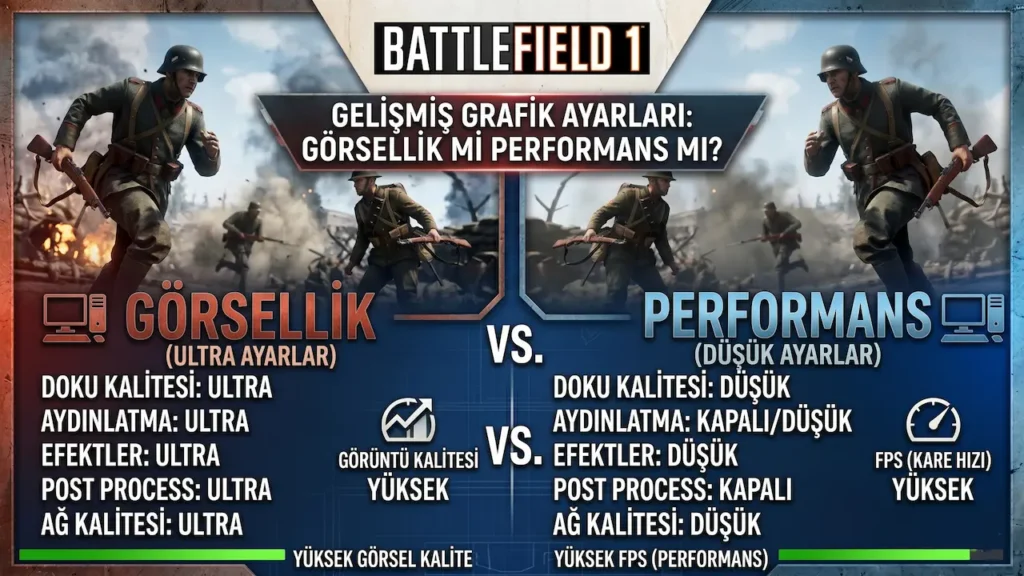
2. Gelişmiş Grafik Ayarları: Görsellik mi Performans mı?
Battlefield 1’de rekabetçi bir avantaj sağlamak için “low” yapmanız gereken bazı ayarlar aslında düşmanı daha kolay görmenizi sağlar.
- DX12 Enabled: OFF (Kapalı). Battlefield 1’in DX12 motoru stabil değildir. Shader compilation (gölgelendirici derleme) sorunları nedeniyle anlık droplar yaşatır. DX11 her zaman daha akıcıdır.
- High Fidelity Objects: Low. Bu ayar işlemciye çok yüklenir.
- Mesh Quality: Ultra. Dikkat! Bu ayar FPS düşürse de uzaktaki düşmanların ve nesnelerin “render” edilmesini sağlar. Düşük yaparsanız uzaktaki keskin nişancıyı göremezsiniz.
- Terrain & Undergrowth: Low. Bu ayarları kısmak sadece FPS artırmaz, aynı zamanda yerdeki otları ve çalıları azaltarak saklanan düşmanları görmenizi sağlar.
- Lighting & Effects: Low. Patlamalar ve ışık hüzmeleri (god rays) savaşın ortasında FPS’inizi dibe çekebilir.
- Ambient Occlusion: OFF. Gölgelerin birleştiği yerdeki yumuşatma efektlerini kapatmak performansı %10 artırır.
3. Profesyonel Dokunuş: PROFSAVE_profile Düzenleme
Bazı ayarlar oyunun menüsünde gözükmez. Bunları manuel olarak değiştirmek “FPS kilidini” açabilir.
Belgeler\Battlefield 1\settingsklasörüne gidin.PROFSAVE_profiledosyasını Not Defteri (veya Notepad++) ile açın.- Aşağıdaki satırları bulun ve değerlerini değiştirin:
GstRender.ShadowQuality 0GstRender.WeaponSway 0(Silah sallanmasını azaltarak stabilite sağlar)GstRender.FieldOfView 90(Kendi tercihinize göre ama yüksek FOV daha fazla alan render eder).
4. Gizli Silah: User.cfg ile İşlemci Optimizasyonu
Battlefield 1 FPS Artırma ayarlarımızdan bu ayarı yapmazsak Battlefield, işlemcinin tüm çekirdeklerini kullanmaya çalışırken bazen Windows ile çakışır. Bu dosyayı oluşturmak BF1’in en stabil halidir.
Oyunun kurulu olduğu ana dizine user.cfg isimli bir dosya oluşturun ve içine şunları yazın:
GameTime.MaxVariableFps 144 (Veya monitör Hz değeriniz)
RenderDevice.RenderAheadLimit 1 (Input lag'i minimize eder)
RenderDevice.TripleBufferingEnable 0
WorldRender.MotionBlurQuality 0
WorldRender.MotionBlurMaxSampleCount 0
WorldRender.SpotLightShadowmapEnable 0
WorldRender.LightTileCsPathEnable 0
Thread.ProcessorCount 8 (Buraya işlemcinizin ÇEKİRDEK sayısını yazın)
Thread.MaxProcessorCount 8
Thread.JobThreadPriority 2
5. Nvidia ve AMD: Sürücü Seviyesinde Müdahale
Ekran kartı panelindeki yanlış bir ayar, oyun içi tüm çabalarınızı çöpe atabilir. Battlefield 1 FPS Artırma ayarlarımızla uçuşa geçireceğiz.
- Düşük Gecikme Oranı Modu (Nvidia): Ultra yapın.
- Güç Yönetimi Modu: Maksimum Performansı Tercih Et.
- Shader Cache Size (Gölgelendirici Önbelleği): 10GB veya Sınırsız yapın. Bu, BF1’deki o meşhur “takılarak ilerleme” sorununu kökten çözer.
İpucu: Ekran kartınızın gizli potansiyelini açığa çıkarmak, MPO (Multi-Plane Overlay) gibi FPS düşüren Windows özelliklerini devre dışı bırakmak için Nvidia Denetim Masası Ayarları yazımızdaki adımları uygulayın.
6. Windows 11 Derin Optimizasyon (2026 Güncel)
Windows 11 artık oyuncu dostu olsa da, arkada çalışan güvenlik protokolleri Battlefield 1 gibi eski motorlara ağır gelebilir.
- VBS (Memory Integrity) Kapatma: Windows Güvenliği > Cihaz Güvenliği > Çekirdek Yalıtım. Bu özelliği kapatmak (dikkatli olun, güvenlik seviyenizi düşürür) işlemci performansını %15’e kadar artırabilir.
- HAGS (Donanım Hızlandırmalı GPU Zamanlaması): DX11 oyunlarında (BF1 gibi) bazen stutter yapabilir. Eğer takılma yaşıyorsanız bunu KAPALI deneyin, yaşamıyorsanız AÇIK kalsın.
- ISLC (Intelligent Standby List Cleaner): BF1’in RAM sızıntısı (memory leak) meşhurdur. Bu küçük araç arka planda RAM’i temizleyerek takılmaların önüne geçer.
7. Şebeke ve Ping: “Yalancı FPS Düşüşü” Çözümü
Bazen FPS’iniz yüksektir ama oyun “takılıyor” gibi hissettirir. Buna Network Latency sebep olur.
- Oyun ayarlarından Network Graph‘ı açın. Eğer sarı veya kırmızı çizgiler görüyorsanız sorun donanım değil, internettir.
- Packet Threshold: Oyun içi gelişmiş ayarlar kısmından bu değeri sisteminize göre optimize edin (Genelde varsayılan iyidir).
Sıkça Sorulan Sorular (FAQ)
Battlefield 1’de FPS neden aniden düşüyor? (FPS Drop)
Genellikle işlemci ısınması veya shader cache’in dolması nedeniyle olur. Nvidia panelinden Shader Cache değerini yükseltmek bu sorunu çözer.
Hangi DirectX sürümünü kullanmalıyım?
2026 yılındaki donanımlarda bile Battlefield 1 için en iyi sürüm DirectX 11‘dir. DX12 bu oyunda optimize edilmemiştir.
İşlemci kullanımım %100, ne yapmalıyım?
user.cfg dosyasındaki Thread.ProcessorCount komutunu mutlaka işlemcinize uygun şekilde girin ve arka planda Chrome gibi RAM/CPU tüketen uygulamaları kapatın.
Battlefield 1 FPS Artırma :Sonuç
Battlefield 1 FPS artırma süreci bir maratondur, sprint değil. Yukarıdaki adımları tek tek uyguladığınızda, 2026 yılında bile akıcı, hızlı ve gecikmesiz bir savaş deneyimi yaşayacaksınız. Unutmayın, en iyi ayar sizin donanımınıza en stabil gelen ayardır.
Savaş alanında, o devasa zeplinlerin altında görüşmek üzere asker! Şansın bol, FPS’in yüksek olsun.