
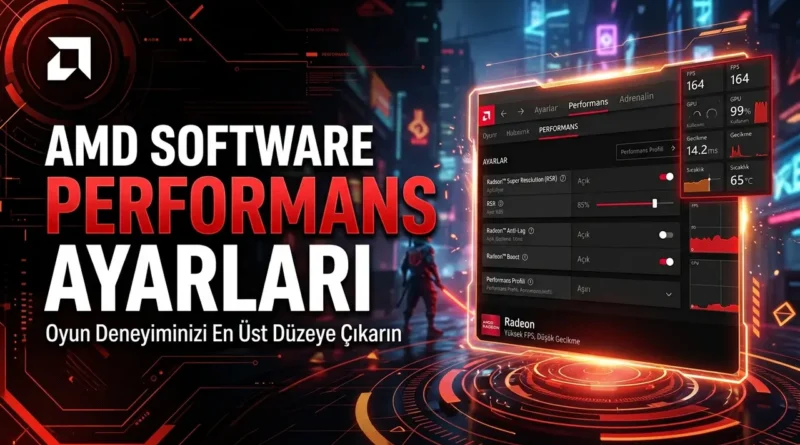
AMD Software Performans Ayarları: En Güncel FPS Arttırma ve Gecikme Düşürme Rehberi
AMD Radeon ekran kartınızdan maksimum verimi almak, oyunlarda takılma (stuttering) ve gecikme (input lag) sorunlarını kökten çözmek istiyorsanız doğru yerdesiniz. Doğru yapılandırılmış bir AMD Software: Adrenalin Edition yazılımı, oyun içi kare hızınızı (FPS) iki katına çıkarabilir, sisteminizin daha serin çalışmasını sağlayabilir ve e-spor oyunlarında size milisaniyelik avantajlar kazandırabilir.
Bu kapsamlı rehberde; varsayılan ayarlardan sıyrılıp sisteminizi bir performans canavarına dönüştürecek en güncel AMD Software performans ayarları, ekran kartı voltaj düşürme (undervolt) adımları, AFMF 2.1 (AMD Fluid Motion Frames) yapılandırması ve Smart Access Memory (SAM) aktivasyonunu adım adım inceleyeceğiz.
AMD Software: Adrenalin Edition Nedir ve Neden Optimize Edilmelidir?
AMD Software: Adrenalin Edition, AMD ekran kartlarının (GPU) kalbi sayılan kontrol merkezidir. Ancak fabrika çıkışı varsayılan ayarlar, her sistemde maksimum performans vermek üzere tasarlanmamıştır. Genellikle kararlılık ve ortalama güç tüketimi hedeflendiği için ekran kartınızın gerçek potansiyeli kilitli kalır.
Sürücü içerisindeki gelişmiş grafik profillerini, gecikme engelleme teknolojilerini ve kare üretme (frame generation) özelliklerini doğru ayarlayarak:
- Minimum ve ortalama FPS değerlerinizi artırabilirsiniz.
- Sisteminizin güç tüketimini düşürüp sıcaklıkları 5-10°C azaltabilirsiniz.
- %1 FPS düşüşlerini (ani takılmaları) ortadan kaldırabilirsiniz.
- Fare ve klavye girdilerinizin ekrana yansıma süresini (Input Lag) en aza indirebilirsiniz.
1. Temel Sürücü Hazırlığı: Temiz Kurulum (DDU)
Performans ayarlarından maksimum verim almanın ilk kuralı, eski ve çakışan sürücü kalıntılarını temizlemektir. Sürücünüzü güncellemeden veya performans ayarlarına geçmeden önce:
- Display Driver Uninstaller (DDU) programını indirin.
- Bilgisayarınızı Güvenli Mod (Safe Mode) ile başlatın.
- DDU üzerinden mevcut AMD sürücülerini tamamen kaldırın ve sistemi yeniden başlatın.
- AMD’nin resmi web sitesinden ekran kartınıza uygun en son WHQL onaylı Adrenalin Edition sürücüsünü indirip yükleyin.
- Kurulum sırasında yükleme tipini “Full Install” (Tam Kurulum) olarak seçin. (Sadece Sürücü seçeneği, grafik ayarlarını yapmanızı engeller).
2. En İyi AMD Software Ekran & Grafik Ayarları (Küresel / Global)
AMD Software arayüzünü açın (Kısayol: Alt + R), sağ üstteki Ayarlar (Çark Simgesi) > Ekran Kartları (Graphics) sekmesine gelin. Burada yapacağınız ayarlar sisteminizdeki tüm oyunlara genel olarak uygulanacaktır.
A. HYPR-RX ve Özel Profil Seçimi
Arayüzün en üstünde yer alan profillerden Custom (Özel) seçeneğini işaretleyin. Otomatik hazır profiller bazen istemediğiniz özellikleri açarak görüntü kalitesini bozabilir veya gecikmeyi artırabilir.
B. Grafik Özellikleri ve Optimal Ayarlar
- AMD Radeon Anti-Lag / Anti-Lag 2:AÇIK (Enabled)
- Neden? İşlemci ile ekran kartı arasındaki kare kuyruğunu senkronize eder. Fare tıklamalarınızın ekrana yansıma süresini ciddi oranda düşürür. E-spor oyunlarında (CS2, Valorant, Apex Legends) mutlaka açık olmalıdır.
- AMD Radeon Chill:KAPALI (Disabled) (İsteğe Bağlı)
- Neden? Radeon Chill, hareket etmediğinizde FPS’i düşürerek güç tasarrufu sağlar. Ancak hızlı rekabetçi oyunlarda ani FPS dalgalanmalarına yol açabileceği için varsayılan olarak kapalı tutulması önerilir. (Laptop kullanıcıları sıcaklık kontrolü için açabilir).
- AMD Radeon Boost:KAPALI (Disabled)
- Neden? Hızlı kamera hareketlerinde çözünürlüğü dinamik olarak düşürerek FPS kazandırır. Ancak görüntüde anlık bulanıklaşmalara sebep olduğu için kaliteyi olumsuz etkiler.
- AMD Radeon Image Sharpening (RIS):AÇIK (%10 – %20)
- Neden? TAA gibi kenar yumuşatma tekniklerinin yarattığı bulanıklığı yok eder. FPS’e hiçbir olumsuz etkisi yoktur. %10 ile %20 arasında bir değer netlik için idealdir.
- AMD Enhanced Sync (Gelişmiş Senkronizasyon):KAPALI (Disabled)
- Neden? V-Sync alternatifidir ancak FreeSync veya G-Sync destekli bir monitörünüz varsa bu özelliğe ihtiyacınız yoktur. Bazı oyunlarda takılmaya sebep olabilir.
- Dikey Yenileme İçin Bekleyin (V-Sync): Sürüm Belirtmediği Sürece Kapalı
3. Gelişmiş Geliştirici ve Doku Ayarları
Uygulamanın alt tarafında bulunan Gelişmiş (Advanced) sekmesini genişletin:
- Örtüşme Önleme (Anti-Aliasing): Uygulama Ayarlarını Kullan
- Örtüşme Önleme Yöntemi: Çoklu Örnekleme (Multi-sampling)
- Doku Filtreleme Kalitesi:Performans (Performance)
- Neden? Standart olarak “Kalite” ayarında gelir. “Performans” konumuna getirmek doku yükleme yükünü azaltır ve kare hızına doğrudan katkı sağlar.
- Yüzey Biçimlendirme Entegrasyonu: AÇIK (Enabled)
- Tessellation Modu (Mozaikleme): Uygulama Ayarlarını Aş (Override application settings)
- Maksimum Tessellation Seviyesi:8x veya 16x
- Neden? Oyunlardaki aşırı ve gereksiz mozaikleme yükünü sınırlar. Özellikle eski veya zayıf AMD kartlarında devasa FPS artışları sağlar.
4. Oyun Değiştiren Teknolojiler: AFMF 2.1 ve RSR Yapılandırması
AMD’nin son yıllarda sunduğu en büyük inovasyonlar yazılım tabanlı kare oluşturma ve ölçeklendirme teknolojileridir.
A. AMD Fluid Motion Frames 2.1 (AFMF 2.1)
AFMF, yapay zeka ve sürücü seviyesinde kareler arası yeni kareler üreterek FPS değerinizi kağıt üzerinde ikiye katlar.
- Ne Zaman Kullanılmalı? Temel (Ham) FPS değeriniz halihazırda 60 ve üzerindeyse açılmalıdır. 30-40 FPS aldığınız bir oyunda AFMF açmak gecikmeyi (input lag) artırabilir.
- Ayar: AÇIK (Enabled) – Arama modunu “Auto” veya “High”, performans modunu “Performance” olarak ayarlayın.
- İpucu: AFMF 2.1 kullanırken mutlaka Radeon Anti-Lag özelliğini de aktif edin. Böylece kare üretiminin getirdiği gecikme sıfırlanır.
B. AMD Radeon Super Resolution (RSR)
RSR, oyun içi çözünürlüğü düşürüp sürücü seviyesinde ekranınızın doğal çözünürlüğüne yükselten bir Spatial Upscaling teknolojisidir (FSR 1.0 algoritmasını kullanır).
- Nasıl Çalışır? Monitörünüz 1080p ise, oyun içi çözünürlüğü 900p veya 720p yapın. RSR açık olduğunda görüntüyü bozmadan 1080p kalitesine keskinleştirerek sunar ve ekran kartı yükünü hafifletir.
5. Donanım Seviyesinde Performans: Smart Access Memory (SAM)
Smart Access Memory, işlemcinin (CPU) ekran kartı belleğinin (VRAM) tamamına tek seferde erişmesini sağlayan PCIe standartlı bir teknolojidir. Bu özellik doğru yapılandırıldığında %5 ile %15 arasında bedava FPS artışı sunar.
İpucu: Eğer Nvidia kullanıyorsanız TeknoAnaliz olarak hazırladığımız Nvidia Denetim Masası Ayarları makalemize de göz atınız!
SAM Nasıl Aktif Edilir?
- Bilgisayarınızı yeniden başlatın ve BIOS menüsüne girin.
- BIOS ayarlarından “Above 4G Decoding” özelliğini Enabled yapın.
- Aynı menüde beliren “Re-Size BAR Support” seçeneğini Auto / Enabled konumuna getirin.
- CSM (Compatibility Support Module) modunun kapalı (UEFI aktif) olduğundan emin olun.
- Bilgisayarı açıp AMD Software > Performans (Performance) > Ayarlama (Tuning) sekmesine gidin.
- Alt kısımda AMD Smart Access Memory seçeneğinin “Etkin” (Enabled) olduğunu doğrulayın.
6. Gelişmiş Performans İnce Ayarı: Undervolt (Voltaj Düşürme)
Ekran kartları fabrikadan çıkarken tam kararlılık garantisi için ihtiyaç duyduğundan daha yüksek voltaj ile programlanır. Ekran kartınıza gelen voltajı ufak adımlarla düşürerek (Undervolt):
- Sıcaklıkları 5 ila 12°C düşürebilirsiniz.
- Ekran kartının ısınmadan kaynaklı frekans düşürmesini (Thermal Throttling) engellersiniz.
- Kart daha yüksek çekirdek frekanslarında (Clock Speed) daha uzun süre kalacağı için FPS artışı sağlarsınız.
Güvenli Volt Düşürme Adımları:
- AMD Software > Performans > Ayarlama (Tuning) sekmesine geçin.
- Manuel Ayarlama seçeneğini işaretleyin ve GPU Ayarlaması (GPU Tuning) ile Voltaj (Voltage) anahtarlarını aktif edin.
- Varsayılan Voltaj değerini (Örn: 1150 mV) 20-25 mV adımlarla düşürün (Örn: 1125 mV yapın).
- Değişiklikleri Uygula butonuna basın.
- FurMark veya HeavyBench gibi bir stres testi ya da Cyberpunk 2077, Red Dead Redemption 2 gibi yoğun bir oyunda 15-20 dakika test edin.
- Sistem çökmezse voltajı 10 mV daha düşürün. Ekran kararır veya oyun çökerse, bir önceki kararlı çalışan voltaj değerine geri dönün.
7. Windows İçin Ek Grafik ve Sistem Optimizasyonları
Maksimum AMD performansı için Windows işletim sisteminizde de şu iki hayati ayarı yapmalısınız:
- Donanım Hızlandırmalı GPU Zamanlaması (HAGS):
- Windows Ayarları > Sistem > Ekran > Grafik Ayarları yolunu izleyin.
- “Donanım hızlandırmalı GPU zamanlaması” seçeneğini AÇIK konuma getirin ve bilgisayarı yeniden başlatın.
- Windows Güç Planı:
- Denetim Masası > Güç Seçenekleri menüsünden “Yüksek Performans” veya “Nihai Performans” planını seçin.
Sıkça Sorulan Sorular (SSS)
AMD Software ayarları oyundan oyuna değişmeli mi?
Evet. E-spor ve rekabetçi oyunlarda (CS2, Valorant) öncelik düşük gecikme ve yüksek FPS olduğu için Anti-Lag açık, AFMF kapalı tercih edilmelidir. Hikayeli hikaye bazlı AAA oyunlarda (Cyberpunk 2077, God of War) ise akıcılık ve görsel kalite ön planda olduğu için AFMF 2.1 ve RIS aktif edilmelidir.
Undervolt yapmak ekran kartını garanti dışı bırakır mı?
Hayır. Voltaj düşürme işlemi karta fazla elektrik vermediği (Overvolt yapmadığı) aksine bileşene giden elektrik ve ısı yükünü azalttığı için donanıma zarar vermez ve garantiyi bozmaz.
AMD Software ayarlarım bilgisayarı kapatıp açınca sıfırlanıyor, ne yapmalıyım?
Bu durum genellikle Windows’un “Hızlı Başlat” (Fast Startup) özelliğinden veya çakışan MSI Afterburner yazılımından kaynaklanır. Windows Güç Seçeneklerinden Hızlı Başlat’ı kapatmak sorunu çözecektir.
Sonuç
Doğru yapılandırılmış bir AMD Software performansı, yeni bir donanım satın almadan sisteminizden ekstra kare sayıları ve daha pürüzsüz bir oyun tecrübesi elde etmenin en kolay yoludur. Rehberimizdeki Anti-Lag, AFMF 2.1, Doku Filtreleme ve SAM ayarlarını uygulayarak rakiplerinizin bir adım önüne geçebilirsiniz.
Sisteminizde denediğiniz en iyi voltaj ve FPS değerlerini aşağıdaki yorumlar kısmında bizimle paylaşmayı unutmayın!