
League of Legends FPS Artırma Rehberi 2026: En Güncel ve Detaylı Yöntemler
League of Legends (LoL), 2026 yılında da rekabetçi MOBA dünyasının zirvesinde yer almaya devam ediyor. Ancak oyunun grafik motorundaki güncellemeler, yeni nesil şampiyonların karmaşık yetenek efektleri ve Riot Games’in güvenlik yazılımı Vanguard’ın sistem kaynaklarını daha yoğun kullanması, pek çok oyuncunun “LoL FPS artırma” yollarını aramasına neden oluyor. Özellikle düşük ve orta segment bilgisayarlarda ani FPS düşüşleri (stuttering) var ise League Of Legends fps artırma rehberimiz sizin takım savaşlarında oyunun kaderini belirleyebiliyor.
Eğer siz de en kritik anlarda donma sorunları yaşıyor veya 144 FPS / 240 FPS gibi yüksek yenileme hızlarına ulaşmak istiyorsanız, bu rehber tam size göre. İşte 2026 yılına özel, donanımınızdan maksimum verim almanızı sağlayacak en kapsamlı League of Legends FPS artırma ve performans optimizasyon yöntemleri!
1. 2026 Yılı LoL Sistem Gereksinimlerini Kontrol Edin
Riot Games, son yıllarda yayınladığı yamalarla birlikte eski donanımlara olan desteğini kademeli olarak sonlandırdı. 2026 itibarıyla LoL’ün akıcı çalışması için DirectX 11 desteği artık bir seçenek değil, bir zorunluluk haline geldi.
- Minimum Gereksinimler: 4 GB RAM, DX11 destekli bir ekran kartı (Intel HD 4000 serisi üstü), Windows 10 (Build 19041+).
- Önerilen Gereksinimler: 16 GB DDR4/DDR5 RAM, NVIDIA RTX 2060 / AMD RX 6600 ve üzeri, NVMe M.2 SSD.
Önemli: Eğer oyununuz hala HDD (Hard Disk) üzerine kuruluysa, 2026 yılındaki veri okuma hızları nedeniyle anlık takılmalar yaşamanız kaçınılmazdır. Oyunu mutlaka bir SSD’ye taşıyın.
2. İşletim Sistemi Optimizasyonları (Windows 11)
İşletim sisteminiz, oyun performansınızın temelini oluşturur. Modern Windows sürümlerinde (11) varsayılan olarak açık gelen birçok özellik, aslında oyuncular için gizli birer FPS canavarıdır.
Oyun Modu ve Grafik Önceliği
Windows arama çubuğuna “Oyun Modu Ayarları” yazın ve bu modu mutlaka aktif edin. Ardından “Grafik” ayarlarına giderek “Gözat” butonu ile League of Legends exe dosyasını seçin. Seçenekler kısmından “Yüksek Performans” modunu işaretleyin bu League Of Legends FPS Artırma için önemli bir husustur.
Donanım Hızlandırmalı GPU Zamanlaması (HAGS)
Bu özellik, GPU’nun kendi belleğini doğrudan yönetmesine olanak tanıyarak işlemci üzerindeki yükü azaltır. Grafik ayarları altındaki “Varsayılan grafik ayarlarını değiştir” kısmından bu özelliği açın. Bu ayar, özellikle RTX ve yeni nesil GTX serisi kartlarda %5-8 arası FPS artışı sağlayabilir.
VBS ve Çekirdek Yalıtımı Devre Dışı Bırakma
Windows’un güvenlik için kullandığı Sanallaştırma Tabanlı Güvenlik (VBS), işlemci performansını %15’e kadar düşürebilir. Eğer bilgisayarınızda kritik veriler saklamıyor ve sadece oyun odağındaysanız, “Çekirdek Yalıtım” ayarlarından “Bellek Bütünlüğü”nü kapatmak anlık takılmaları (stutter) ortadan kaldıracaktır.
Web sitemizde VBS devre dışı bırakma ile ilgili kapsamlı rehberimize erişmek için; Windows 11 VBS Kapatma
3. Donanım Bakımı ve Isı Yönetimi
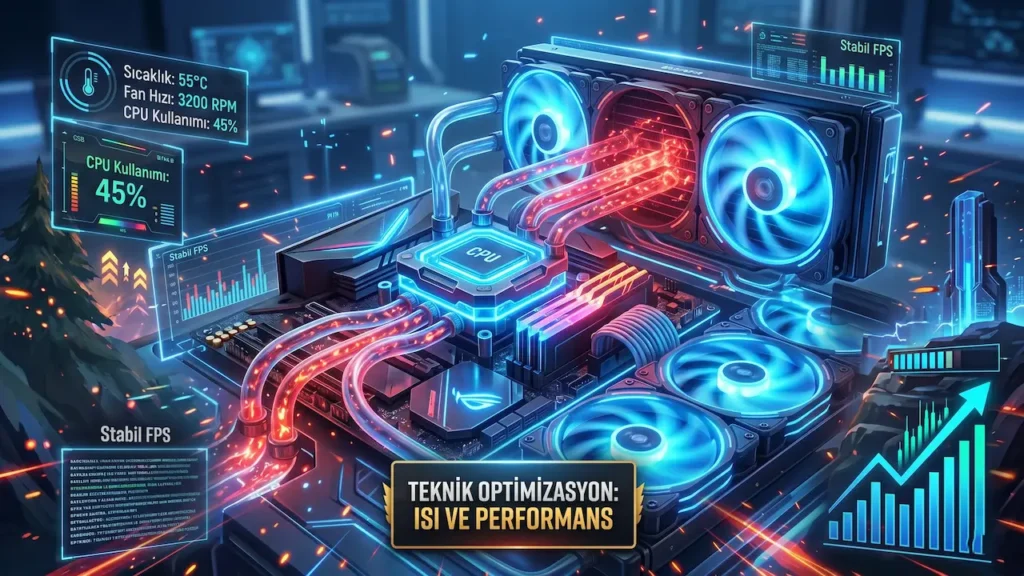
Yazılımsal çözümlerden önce donanımınızın sağlıklı olduğundan emin olmalısınız. “Thermal Throttling” (Isıl Kısıtlama), FPS düşüşlerinin en yaygın ancak en az dikkat edilen sebebidir.
- Fan Temizliği: Tozlanan fanlar devir hızını düşürür ve bileşenlerin ısınmasına neden olur. Laptop kullanıcısıysanız bir vakum veya hava kompresörü ile temizlik yapın.
- Termal Macun: Eğer bilgisayarınızı alalı 2 yıldan fazla olduysa, kuruyan termal macun ısı transferini engeller. Kaliteli bir termal macun yenilemesi FPS stabilitesini doğrudan artırır.
- Güç Planı: Denetim Masası > Güç Seçenekleri kısmından “Nihai Performans” modunu seçin. Eğer bu mod görünmüyorsa, komut istemine (CMD) özel kodu yazarak aktif edebilirsiniz.
4. Ekran Kartı Sürücü ve Panel Ayarları
Ekran kartı üreticileri (NVIDIA, AMD ve Intel), League of Legends gibi devasa oyuncu kitlesine sahip oyunlar için her ay yeni sürücüler yayınlar.
NVIDIA Denetim Masası Ayarları
- Görüntü Ayarlarını Önayarla Yap: “Benim tercihlerimi kullan ve performansa önem ver” seçeneğini seçin.
- 3D Ayarlarının Yönetilmesi: * Güç yönetimi modu: Maksimum performansı tercih et.
- Düşük Gecikme Oranı Modu: Ultra (Tıklama ile tepki arasındaki süreyi minimize eder).
- Dokulu Süzme – Kalite: Yüksek Performans.
- Dikey Senkronizasyon: Kapalı.
AMD Radeon Software Ayarları
Radeon kullanıcıları “Gaming” sekmesinden LoL’ü seçip “Radeon Anti-Lag” ve “Radeon Boost” özelliklerini aktif etmelidir. “Tessellation Mode” ayarını “Override application settings” yapıp değeri “Off” veya “x2″ye çekmek FPS’yi uçuracaktır.
5. League of Legends Oyun İçi Ayarlar (2026 Meta)
2026 yılında LoL’ün görselliği artsa da, rekabetçi seviyede oynamak için hala “düşük-orta” karma ayarlar en iyisidir.
- Çözünürlük: Monitörünüzün ana çözünürlüğünde kalın. Ancak 4K bir monitörünüz varsa ve FPS düşükse 1080p’ye çekmek performansı devasa artırır.
- Grafik Seviyesi: “Karakter Kalitesi”ni Orta, diğer her şeyi Düşük veya Çok Düşük yapın.
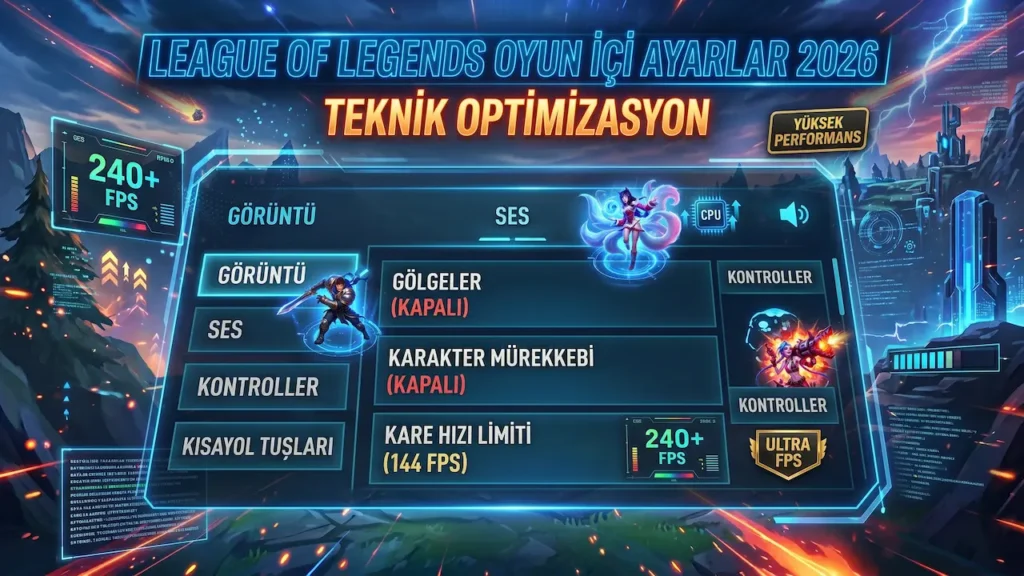
- Gölgeler: Kapat. Gölgeler, LoL’de FPS’yi en çok tüketen birincil kalemdir.
- Karakter Mürekkebi: Kapalı. (Karakterlerin etrafındaki siyah çizgiyi kaldırarak GPU yükünü azaltır).
- Kare Hızı Limiti: Monitörünüzün yenileme hızına göre sabitleyin. 60Hz için 60, 144Hz için 144 FPS yapın. Sınırsız (Uncapped) FPS, işlemciyi gereksiz yorar ve anlık düşüşlere sebep olur.
6. İstemci (Client) ve Vanguard Optimizasyonu
League of Legends İstemcisi, Chromium tabanlı olduğu için oyun sırasında arka planda çok fazla RAM tüketir.
- Düşük Özellikli Mod: İstemci ayarlarından bu seçeneği mutlaka işaretleyin. Animasyonları durdurarak işlemciyi rahatlatır.
- Oyun Sırasında İstemciyi Kapat: “Her Zaman” olarak ayarlayın. Oyun başladığında istemci tamamen kapanır, oyun bittiğinde yeniden açılır. Bu, 8 GB ve altı RAM’e sahip sistemler için hayat kurtarıcıdır.
- Vanguard Takibi: Riot Vanguard, hileleri önlemek için kernel seviyesinde çalışır. Oyun oynarken arka planda Windows Update veya ağır bir antivirüs taraması çalışmadığından emin olun; çünkü Vanguard bu tür çakışmalarda CPU kullanımını %100’e fırlatabilir.
7. Ağ Ayarları ve Ping Optimizasyonu (FPS Hissi)
Düşük FPS kadar yüksek ping de oyunun “kasıyor” gibi hissedilmesine neden olur.
- Kablolu Bağlantı: Wi-Fi yerine Ethernet kablosu kullanın.
- DNS Ayarları: Google (8.8.8.8 – 8.8.4.4) veya Cloudflare (1.1.1.1) DNS adreslerini kullanarak veri paketlerinin daha hızlı iletilmesini sağlayın.
- Ağ Bağdaştırıcısı Ayarları: Aygıt yöneticisinden ağ kartınızın özelliklerine girip “Enerji Tasarruflu Ethernet” seçeneğini devre dışı bırakın.
8. Gelişmiş Teknik: Config Dosyası ve Öncelik Atama
Eğer standart ayarlar yetmiyorsa, oyunun derinliklerine inme vakti gelmiştir.
Game.cfg Düzenleme
C:\Riot Games\League of Legends\Config klasöründeki game.cfg dosyasını bulun.
Metal_Path=1(Eğer Mac kullanıyorsanız veya sisteminiz destekliyorsa bu satırı eklemek performansı artırabilir).WaitForVerticalSync=0olarak ayarlandığından emin olun.
İşlem Önceliği (Process Lasso)
Process Lasso gibi yazılımlar kullanarak League of Legends.exe dosyasının önceliğini “Yüksek” (High) olarak atayabilirsiniz. Ayrıca işlemcinizin “Core 0” (Sıfırıncı Çekirdek) üzerindeki yükünü diğer çekirdeklere dağıtmak, LoL gibi tek çekirdek performansına dayalı oyunlarda büyük fark yaratır.
Sıkça Sorulan Sorular (S.S.S.)
LoL FPS neden aniden düşüyor (Drop giriyor)?
Anlık FPS düşüşlerinin %90’ı arka planda çalışan uygulamalar (Chrome, Spotify), ısınma sorunları veya Windows Update servisleridir. Oyun sırasında gereksiz tüm sekmeleri kapatın.
DirectX 9 modu hala çalışıyor mu?
Hayır, Riot Games 2026 yılı itibarıyla tamamen DirectX 11 ve modern API mimarisine geçiş yaptı. Eski kartlar için optimizasyon artık sadece sürücü seviyesinde yapılmaktadır.
FPS artırma programları ban sebebi mi?
Resmi olmayan “game booster” yazılımları bazen Vanguard tarafından tehdit olarak algılanabilir. Bu rehberde anlatılan manuel ayarlar tamamen güvenlidir ve ban riski taşımaz.
RAM hızı LoL FPS’sini etkiler mi?
Evet, LoL işlemci odaklı bir oyun olduğu için RAM frekansı (MHz) FPS üzerinde doğrudan etkilidir. BIOS üzerinden XMP/DOCP profilini açarak RAM’lerinizi maksimum hızda çalıştırdığınızdan emin olun.
League of Legends FPS Artırma Rehberi: Sonuç
2026 yılında League of Legends FPS Artırma, sadece ayarları “En Düşük”e çekmek değildir. İşletim sistemi optimizasyonu, güncel sürücüler ve doğru donanım bakımı ile sisteminizi bir bütün olarak optimize etmelisiniz. Yukarıdaki adımları eksiksiz uygulayarak hem FPS değerlerinizi artırabilir hem de daha düşük giriş gecikmesi (input lag) ile Vadi’de rakiplerinize karşı büyük bir avantaj elde edebilirsiniz.
Unutmayın, her yama sonrası ayarlarınızı kontrol etmek ve sürücülerinizi güncel tutmak sürdürülebilir bir performans için şarttır. İyi oyunlar, Sihirdar!