
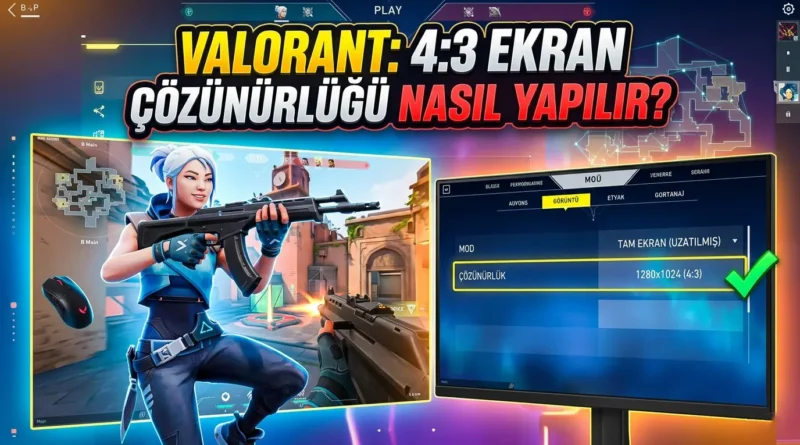
Valorant 4:3 Ekran Çözünürlüğü Nasıl Yapılır? (2026 Stretched Rehberi)
Rekabetçi FPS dünyasında, milisaniyeler ve görüş kalitesi her şeydir. Özellikle Counter-Strike kökenli oyuncuların vazgeçemediği 4:3 ekran çözünürlüğü, Valorant sahnesinde de popülerliğini koruyor. Riot Games’in resmi açıklamalarına göre oyun 16:9 formatı için optimize edilmiş olsa da, profesyonel oyuncuların birçoğunun hala “Stretched” (gerilmiş) görüntü peşinde koşmasının çok mantıklı sebepleri var.
Peki, Valorant 4:3 ekran çözünürlüğü nasıl yapılır? Siyah barlardan nasıl kurtuluruz? Bu kapsamlı rehberde, NVIDIA ve AMD ayarlarından Windows kayıt defteri püf noktalarına kadar her şeyi bu dev bir içerikle ele alıyoruz.
Valorant 4:3 Ekran Çözünürlüğü Neden Kullanmalısınız?
Valorant’ı 4:3 oynamanın avantajları sadece bir “alışkanlık” meselesi değildir. İşte teknik ve psikolojik nedenler:
1. Odaklanma ve Görüş Alanı (FOV) Yönetimi
16:9 çözünürlükte ekranın sağ ve sol taraflarında çok fazla gereksiz bilgi bulunur. 4:3 çözünürlüğe geçtiğinizde görüş açınız daralır. Bu kulağa kötü gelse de, aslında dikkatinizi ekranın tam merkezine, yani crosshair’ınızın (nişangah) olduğu yere odaklamanızı sağlar.
2. FPS ve Donanım Performansı
Eğer sisteminiz en yeni nesil bileşenlere sahip değilse, çözünürlüğü düşürmek ekran kartına binen yükü azaltır. Daha az pikselin işlenmesi, doğrudan daha yüksek FPS (Saniye başına kare sayısı) demektir. Yüksek tazeleme hızına (144Hz, 240Hz, 360Hz) sahip bir monitörünüz varsa, FPS değerinizi bu seviyelerin üzerine sabitlemek giriş gecikmesini (input lag) minimize eder.
3. Psikolojik Hız ve Akıcılık
4:3 stretched modunda karakterlerin sağa-sola hareket hızı görsel olarak daha hızlı görünür. Bu durum, tepki sürenizi diri tutmanıza yardımcı olur. Nişangahınızın daha geniş görünmesi de pek çok oyuncu için “vuruş kolaylığı” hissi yaratır.
Adım Adım Valorant 4:3 Yapma (NVIDIA Denetim Masası)
NVIDIA kullanıcıları için en kritik nokta, GPU ölçeklendirmesini doğru yapılandırmaktır.
- Masaüstü Hazırlığı: Masaüstüne sağ tıklayın ve NVIDIA Denetim Masası‘nı açın.
- Ölçeklendirme Ayarları: Sol menüdeki “Ekran” sekmesi altından “Masaüstü boyutunu ve konumunu ayarla” kısmına gelin.
- Tam Ekran Modu: “Aşağıdaki ölçeklendirme modunu seçin” kısmından mutlaka “Tam Ekran” (Full Screen) seçeneğini işaretleyin.
- GPU Geçersiz Kılma: “Ölçeklendirmeyi şurada gerçekleştir” ayarını “GPU” yapın. Hemen altındaki “Oyunlar ve programlar tarafından belirlenen ölçeklendirme modunu geçersiz kıl” kutucuğunu mutlaka işaretleyin.
- Uygula: Değişiklikleri kaydedin.
AMD Radeon Yazılımı ile 4:3 Stretched Ayarı
AMD kullanıcıları, Radeon Software (Adrenalin) üzerinden şu adımları izlemelidir:
- Yazılımı Açın: Sağ tıkla AMD Radeon Software’e girin.
- Ekran Sekmesi: Ayarlar (dişli çark) ikonuna tıklayıp “Ekran” sekmesine gidin.
- GPU Ölçekleme: “GPU Ölçekleme” özelliğini Etkin hale getirin.
- Ölçekleme Modu: Bu ayarı “Tam Panel” (Full Panel) olarak değiştirin.
- Özel Çözünürlük (Opsiyonel): Eğer listede istediğiniz çözünürlük yoksa, aynı sayfanın sağ tarafındaki “Özel Çözünürlükler” kısmından
1280x960veya1024x768gibi değerleri manuel ekleyebilirsiniz.
Valorant Oyun İçi Ayarlar: “Doldur” vs “En-Boy Oranını Koru”
Ekran kartı ayarlarını yaptıktan sonra Valorant’ı açın. Ayarlar > Görüntü > Genel yolunu izleyin.
- Çözünürlük: Listeden
1280x960 4:3veya1024x768 4:3seçin. - En-Boy Oranı Yöntemi: Karşınıza iki seçenek çıkacak: “Doldur” (Fill) ve “En-Boy Oranını Koru” (Letterbox).
- Doldur (Fill): Görüntüyü ekrana yayar. Arayüz elemanları (harita, can barı) biraz basık görünür ama oyun alanı tam ekran olur.
- En-Boy Oranını Koru: Eğer ekran kartı ayarlarını yapmadıysanız bu seçenek siyah barlara neden olur.
Valorant “True Stretched” (Gerçek 4:3) Mümkün mü?
Riot Games, rekabetçi eşitliği sağlamak adına CS’deki gibi karakter modellerinin fiziksel olarak genişlediği bir 4:3 moduna izin vermiyor. Normal ayarlarla yaptığınızda sadece UI (arayüz) ve Crosshair genişler. Ancak bazı üçüncü parti yazılımlar (Winexp gibi) veya Windows kayıt defteri değişiklikleri ile “True Stretched” yapılabiliyordu.
Uyarı: Riot’un anti-cheat sistemi (Vanguard), bu tür görüntü manipülasyonu yapan yazılımları riskli bulabilir. Bu yüzden en güvenli yöntem, yukarıda anlattığımız standart NVIDIA/AMD yöntemleridir.
En İyi 4:3 Çözünürlük Seçenekleri ve Karşılaştırma
Hangi çözünürlüğün size uygun olduğunu bulmak için bu tabloya göz atın:
| Çözünürlük | En-Boy Oranı | Görsel Kalite | FPS Etkisi |
|---|---|---|---|
| 1280×960 | 4:3 | Yüksek | Orta |
| 1280×1024 | 5:4 | Orta | İyi |
| 1024×768 | 4:3 | Düşük | Çok Yüksek |
| 1440×1080 | 4:3 (HD) | Çok Yüksek | Düşük |
Profesyonel Tavsiyesi: Eğer monitörünüz 1080p ise, 1440×1080 özel çözünürlüğünü oluşturmanızı öneririz. Bu sayede hem 4:3 hissiyatını alırsınız hem de görüntüdeki netlik kaybı minimuma iner.
Sıkça Sorulan Sorular (SSS)
Valorant 4:3 yapınca ban yer miyim?
Hayır. Ekran kartı denetim masası veya oyun içi ayarlardan yapılan çözünürlük değişiklikleri hiçbir şekilde ban sebebi değildir. Bu tamamen yasal bir özelleştirmedir.
Siyah barlar gitmiyor, ne yapmalıyım?
Bunun en yaygın sebebi, monitörünüzün kendi menüsündeki (fiziksel düğmelerle açılan) “Aspect Ratio” ayarının “Auto” veya “4:3” kalmasıdır. Monitör ayarlarından bunu “Wide” veya “Full” yapmayı deneyin. Ayrıca Windows görüntü ayarlarından masaüstü çözünürlüğünüzü de geçici olarak oyunla aynı 4:3 değerine getirmeyi deneyebilirsiniz.
Crosshair (Nişangah) neden bozuluyor?
4:3 modunda pikseller yatayda gerildiği için nişangahınız daha kalın veya asimetrik görünebilir. Bu durumda iç hat kalınlığı ve uzunluk ayarlarınızı (örneğin 1-4-2-2 yerine 1-3-2-2) yeniden kalibre etmeniz gerekebilir.
Sonuç: 4:3 Performansı Artırır mı?
Valorant 4:3 Nasıl Yapılır? makalemizi özetlemek gerekirse, Valorant 4:3 ekran çözünürlüğü size doğrudan rakipleri duvarın arkasından görme veya otomatik nişan alma yeteneği vermez. Ancak, daha yüksek FPS, daha temiz bir odaklanma alanı ve alışık olduğunuz o eski usul oyun akışını sağlar.
Eğer bu ayarları yapmanıza rağmen oyununuzda hala takılmalar varsa, Valorant FPS Arttırma ve Windows 11 Oyun Optimizasyonu makalelerimizdeki diğer sistem optimizasyonlarına göz atmanızı öneririz.
Şimdi sıra sizde: Sizce Valorant’ta 16:9’un netliği mi yoksa 4:3’ün hızı mı daha önemli? Yorumlarda tartışalım!