
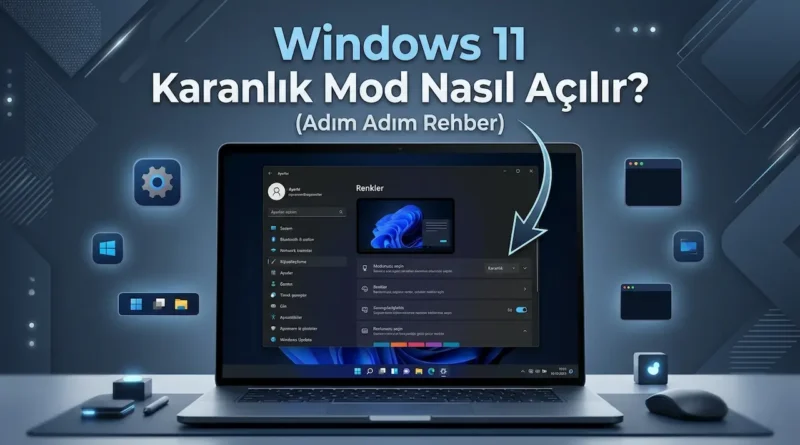
Windows 11 Karanlık Mod (Dark Mode) Nasıl Açılır? Adım Adım Rehber
Bilgisayar başında uzun saatler geçirenlerin, göz yorgunluğunu azaltmak ve estetik bir arayüze sahip olmak için ilk yaptığı iş ekranı “karanlığa” bürümektir. Microsoft’un yeni nesil işletim sistemiyle birlikte hayatımıza giren modern tasarım dili, en çok da karanlık mod ile kendini gösteriyor. Peki, Windows 11 karanlık mod nasıl açılır? Bu yazıda, sadece basit bir ayar değişimini değil, sisteminizi tamamen kişiselleştirmenin yollarını keşfedeceğiz.
Neden Karanlık Mod Kullanmalısınız?
Karanlık mod (Dark Mode) sadece “havalı” göründüğü için tercih edilmiyor. Bilimsel ve teknik açıdan sunduğu pek çok avantaj var:
- Göz Sağlığı: Düşük ışıklı ortamlarda beyaz ekranın yaydığı parlak ışık, göz kaslarını yorar. Karanlık mod, bu yorgunluğu minimize eder.
- Pil Tasarrufu: Eğer OLED veya AMOLED ekranlı bir laptop kullanıyorsanız, karanlık pikseller daha az enerji harcar. Bu da pil ömrünüzü doğrudan uzatır.
- Odaklanma: Koyu arka planlar, içeriğin (yazıların veya videoların) daha fazla öne çıkmasını sağlayarak dikkatinizin dağılmasını engeller.
Windows 11 Karanlık Modu Aktif Etme Adımları
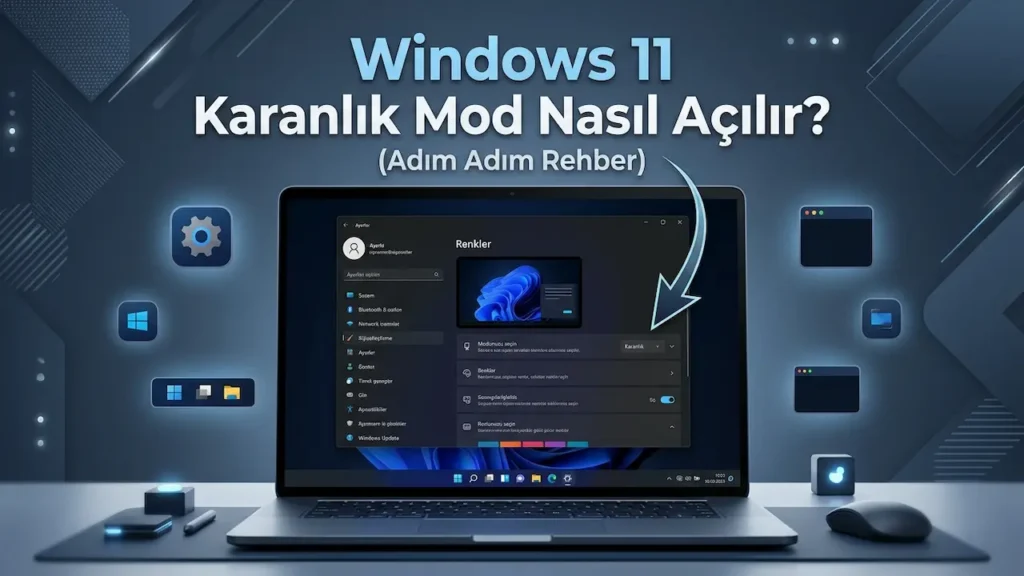
Windows 11’de arayüzü siyaha çevirmek, Windows 10’a göre çok daha akıcı bir deneyim sunuyor. İşte uygulamanız gereken adımlar:
1. Ayarlar Menüsüne Giriş Yapın
Klavyenizdeki Windows + I kısayoluna basarak Ayarlar penceresini hızlıca açın. Alternatif olarak, Başlat menüsüne sağ tıklayıp “Ayarlar” seçeneğine gidebilirsiniz.
2. Kişiselleştirme Sekmesine Gidin
Sol taraftaki dikey menüden Kişiselleştirme (Personalization) sekmesine tıklayın. Burası Windows 11’in tüm görsel ruhunun belirlendiği yerdir.
3. Renkler Ayarını Seçin
Kişiselleştirme menüsü içindeki seçeneklerden Renkler (Colors) bölümüne girin.
4. Modunuzu Seçin
En üstte yer alan “Modunuzu seçin” (Choose your mode) açılır menüsüne tıklayın. Karşınıza üç seçenek çıkacak:
- Açık: Klasik beyaz ağırlıklı tema.
- Karanlık: Tüm sistem pencerelerini ve desteklenen uygulamaları siyaha çevirir.
- Özel: Windows öğelerini (görev çubuğu, başlat menüsü) karanlık yaparken, uygulamaları açık bırakmanıza olanak tanır.
Buradan Karanlık seçeneğini işaretlediğinizde, sisteminiz saniyeler içinde yeni görünümüne kavuşacaktır.
Windows 11’de Temalar ile Karanlık Modu Birleştirin
Sadece renkleri değiştirmek size yetmiyorsa, Windows 11 ile gelen yerleşik temaları kullanabilirsiniz. Microsoft, karanlık moda özel muazzam duvar kağıtları hazırlamış durumda.
Kişiselleştirme > Temalar yolunu takip ederek “Glow”, “Captured Motion” veya “Flow” gibi karanlık odaklı temaları seçebilirsiniz. Bu temalar sadece renkleri değil, vurgu renklerini (accent colors) ve ses şemalarını da karanlık moda uygun şekilde optimize eder.
Uygulamalar İçin Karanlık Mod Otomatik mi Olur?
Windows 11’de sistem ayarını “Karanlık” yaptığınızda, işletim sistemiyle uyumlu çalışan tarayıcılar (Google Chrome, Edge) ve Microsoft Office uygulamaları da otomatik olarak karanlık moda geçer. Ancak bazı eski yazılımlar bu ayarı tanımayabilir. Bu durumda ilgili uygulamanın kendi ayarlar menüsünden “Dark Mode” seçeneğini manuel olarak aktif etmeniz gerekebilir.
Eğer internet tarayıcınızda (Chrome/Edge) bazı siteler hala beyaz görünüyorsa, tarayıcı mağazasından “Dark Reader” gibi eklentiler kullanarak internetin tamamını karanlık moda zorlayabilirsiniz.
Profesyonel İpucu: Gece Işığı ile Kombinleyin
Karanlık modu açmak harika bir ilk adımdır ancak maksimum göz konforu için Gece Işığı (Night Light) özelliğini de kullanmanızı öneririz.
- Sistem > Monitör > Gece Işığı yolunu izleyerek ekranın mavi ışığını filtreleyebilirsiniz.
Özellikle akşam saatlerinde hem karanlık modun hem de gece ışığının açık olması, uyku kalitenizi artıracak ve dijital göz yorgunluğunu neredeyse sıfıra indirecektir.
Windows 11 Karanlık Mod Hakkında Sıkça Sorulan Sorular
Windows 11 karanlık mod kısayolu var mı?
Maalesef doğrudan bir klavye kısayolu bulunmuyor. Ancak “Auto Dark Mode” gibi ücretsiz üçüncü taraf uygulamalar kullanarak, gün batımında otomatik olarak karanlık moda geçecek şekilde programlayabilirsiniz.
Karanlık mod gözü daha çok yorar mı?
Çok aydınlık bir odada karanlık mod kullanmak, yazıların “harelenmesine” (astigmat etkisi) neden olabilir. En iyi sonuç için ortam ışığına göre parlaklığı dengelemelisiniz.
Windows 11 etkinleştirilmemişse karanlık mod açılır mı?
Windows’unuz etkinleştirilmemişse (lisanssızsa), Kişiselleştirme ayarları kilitli kalacaktır. Bu durumda karanlık modu ayarlardan açamazsınız.
Windows 11 Karanlık Mod: Sonuç
Windows 11 karanlık mod, sadece görsel bir tercih değil; modern bir çalışma alanının vazgeçilmez bir parçasıdır. Gözlerinizi korumak, pil ömrünü uzatmak veya sadece şık bir görünüm elde etmek için yukarıdaki adımları uygulayabilirsiniz. Bilgisayarınızın performansıyla ilgili daha fazla ipucu arıyorsanız, ağ hızınızı optimize eden Ping Düşürme Yöntemleri ve Windows hızlandırma rehberimize göz atmayı unutmayın.