
Subnautica 2 FPS Artırma Rehberi 2026: %100 Çalışan Akıcılık Taktikleri
Su altı dünyasının derinliklerinde, o gizemli okyanusu keşfederken aniden ekranın donması veya FPS değerinin yerlerde sürünmesi kadar sinir bozucu çok az şey vardır. Hele ki Subnautica 2 gibi yırtıcıların her an karanlıktan fırlayabileceği kooperatif (co-op) bir hayatta kalma oyununda, milisaniyelik takılmalar bile doğrudan ölümünüzle sonuçlanabilir. Tüm bu sorunlarınızı bugün ki Subnautica 2 FPS Artırma rehberimiz ile çözeceğiz.
2026 yılı itibarıyla Unreal Engine 5 mimarisiyle geliştirilen Subnautica 2; Lumen küresel aydınlatma teknolojisi, Nanite mikro-poligon geometrileri ve fotorealistik su simülasyonlarıyla gözlerimizi büyülüyor. Ancak bu yeni nesil teknolojiler, bilgisayar donanımlarımızı adeta bir canavar gibi yiyip bitiriyor. Birçok oyuncu oyunu açtığı an “stuttering” (anlık takılma) sorunlarıyla boğuşuyor veya düşük kare hızları (FPS) yüzünden okyanusun keyfini çıkaramıyor.
Eğer siz de bu sorunlardan muzdaripseniz korkmayın kankam! Bu dev rehberimizde, Subnautica 2 FPS artırma 2026 adımlarını en ince ayrıntısına kadar inceliyoruz. Güncel sistem gereksinimlerinden ekran kartı özel ayarlarına, gizli Engine.ini kodlarından Windows ve Steam başlatma seçeneklerine kadar her şeyi masaya yatırıyoruz.
1. Subnautica 2 Neden Kasıyor? (Unreal Engine 5 Darboğazı)
Subnautica 2‘nin optimizasyon sorunlarının temelinde, oyunun çalıştırıldığı Unreal Engine 5 motoru yatıyor. Önceki oyun Unity motoruyla yazılmıştı ve sistemleri fazla zorlamıyordu. Ancak UE5 ile gelen iki dev teknoloji işlemcinizi ve ekran kartınızı sonuna kadar zorlar:
- Lumen (Global Illumination): Su altındaki ışık kırılmalarını, yansımaları ve gölgeleri gerçek zamanlı olarak hesaplar. Görsel olarak harikadır ancak tam bir ekran kartı düşmanıdır.
- Nanite: Milyonlarca poligona sahip kayalıkları, mercanları ve canlıları oyun performansını düşürmeden çizdiğini iddia etse de, VRAM (ekran kartı belleği) sınırına takıldığınız an oyunu adeta felç eder.
Bunlara ek olarak, oyundaki su dinamikleri ve fiziksel dalgalanmalar işlemciye (CPU) binen “Draw Call” (çizim çağrısı) yükünü katlar. Bu yüzden sisteminiz dengeli kurulmamışsa darboğaz kaçınılmazdır.
2. Subnautica 2 Sistem Gereksinimleri Güncel (2026)
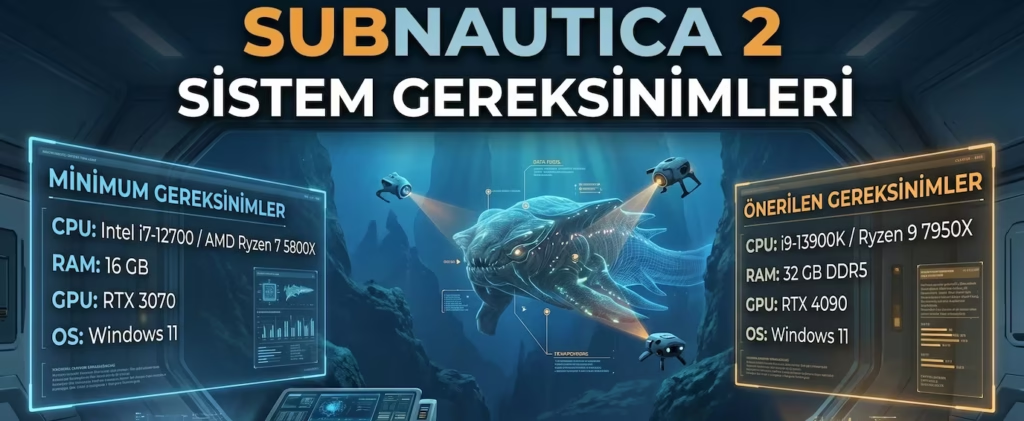
Oyunun UE5.4 motor sürümüne geçmesiyle birlikte, eski nesil 4 çekirdekli işlemciler ve 4GB/6GB ekran kartları ciddi şekilde devre dışı kalmaya başladı. Bilgisayarınızın gücünü test etmek için 2026 güncel donanım tablosunu kontrol edin:
| Donanım | Minimum (1080p / 30 FPS / Low) | Önerilen (1080p-2K / 60 FPS / High) | Extreme (2K-4K / 60+ FPS / Ultra) |
|---|---|---|---|
| İşlemci (CPU) | Intel i5-10400 / Ryzen 5 3600 | Intel i5-13600K / Ryzen 5 7600X | Intel i7-14700K / Ryzen 7 7800X3D |
| Bellek (RAM) | 12 GB RAM | 16 GB RAM | 32 GB DDR5 RAM |
| Ekran Kartı (GPU) | GTX 1660 Super / RX 5600 XT | RTX 3070 Ti (8GB) / RX 6800 (16GB) | RTX 4070 Ti Super / RX 7900 XT |
| VRAM Kapasitesi | En az 6 GB VRAM | En az 8 GB VRAM (Hızlı GDDR6) | 12 GB – 16 GB VRAM |
| Depolama (Disk) | 80 GB SSD (HDD Desteklenmez) | 80 GB NVMe M.2 SSD | 80 GB Gen 4×4 NVMe SSD |
3. Subnautica 2 Oyun İçi Grafik Ayarları (Sweet Spot)
Oyunun içindeki her grafik ayarı aynı miktarda donanım gücü tüketmez. Bazı ayarları “Low” (Düşük) yapmak görsel kaliteyi hiç bozmazken FPS değerinizi uçurabilir. İşte en dengeli Subnautica 2 grafik ayarları:
Ekran Ayarları
- Ekran Modu (Display Mode): Kesinlikle Tam Ekran (Fullscreen) olmalı. Pencereli modlar Windows pencere yöneticisini araya soktuğu için gecikmeye ve FPS düşüşlerine yol açar.
- Çözünürlük (Resolution): Monitörünüzün doğal çözünürlüğü (Örn: 1920×1080). Çözünürlük düşürmek FPS artırır ama görüntüyü aşırı çamurlaştırır. Bunun yerine aşağıda bahsedeceğimiz ölçekleyicileri kullanın.
- Dikey Eşitleme (V-Sync): Kapalı (Off). Giriş gecikmesini (input lag) sıfırlamak için bu ayarı mutlaka kapatın. Ekran yırtılması yaşıyorsanız, ekran kartı panelinden G-Sync veya FreeSync aktifleştirin.
Gelişmiş Grafik Ayarları
- Çözünürlük Ölçekleme (Upscaling): Ekran kartınıza göre DLSS (NVIDIA), FSR (AMD) veya XeSS (Intel) seçin. Mod olarak Kalite (Quality) veya Dengeli (Balanced) kullanın. Kare Oluşturma (Frame Generation) seçeneği varsa mutlaka açın!
- Küresel Aydınlatma (Global Illumination / Lumen): Orta (Medium) veya Düşük (Low). Eğer bu ayarı “Epic” yaparsanız, en güçlü ekran kartları bile su altı yansımalarında 40 FPS’e kadar düşebilir. F/P ayarı Medium‘dur.
- Gölge Kalitesi (Shadow Quality): Düşük (Low) veya Orta (Medium). UE5’in sanal gölge haritaları (Virtual Shadow Maps) ekran kartını en çok yoran ikinci şeydir. Gölgeleri kısmak görsel atmosferi çok fazla bozmaz ama size doğrudan +15 FPS kazandırır.
- Su Kalitesi (Water Quality & Physics): Orta (Medium). Subnautica bir su altı oyunu olduğu için bu ayarı tamamen kapatmak atmosferi öldürür. Orta ayar, suyun akışkanlık fiziğiyle performansı en iyi dengeleyen seçenektir.
- Bitki Örtüsü Yoğunluğu (Foliage Density): Orta (Medium). Deniz tabanındaki alglerin, yosunların ve mercanların sıklığını belirler. “High” ayarda her bir ot tanesi ekran kartına yük bindirir.
- Hacimsel Sis ve Bulutlar (Volumetric Fog/Clouds): Düşük (Low). Su altındaki o puslu, sisli havayı veren bu ayar bilgisayarınızı en çok yoran gizli düşmanlardan biridir. Düşük ayara almak performansı ciddi oranda rahatlatır.
- Radyasyon / Alan Derinliği (Depth of Field & Motion Blur): Kapalı (Off). Ekranı döndürürken oluşan bulanıklığı kapatmak hem düşmanları daha net görmenizi sağlar hem de ekran kartınızın gereksiz yere bulanıklık pikselleri hesaplamasını önler.
4. NVIDIA ve AMD Denetim Masası Ayarları
Ekran kartı sürücünüzün ayarlarını oyun odaklı olarak yapılandırmak, Subnautica 2 FPS Artırmak için oyun içi ayarlardan çok daha tutarlı ve kararlı bir performans artışı sağlar.
NVIDIA Denetim Masası Ayarları:
Masaüstüne sağ tıklayın, NVIDIA Denetim Masası‘nı açın ve “3D Ayarlarının Yönetilmesi” sekmesine gelin. Ardından “Program Ayarları” kısmından Subnautica 2‘yi seçerek şu ayarları uygulayın:
İpucu: Nvidia Denetim Masası ayarlarının detaylı ayarları için Nvidia Denetim Masası Ayarları makalemize de mutlaka göz atın.
- Düşük Gecikme Oranı Modu (Low Latency Mode): Ultra veya Açık (On) (Giriş gecikmesini en aza indirir).
- Güç Yönetimi Modu (Power Management): Maksimum Performansı Tercih Et.
- Gölgelendirici Önbelleği Boyutu (Shader Cache Size): 10 GB veya Sınırsız (Unlimited) (Oyundaki anlık dropları / stuttering’i bıçak gibi keser).
- Doku Süzme – Kalite (Texture Filtering – Quality): Yüksek Performans.
- Dikey Senkronizasyon (V-Sync): Kapalı (Off).
AMD Software (Adrenalin) Ayarları:
AMD ekran kartı kullanıyorsanız, Radeon Software uygulamasını açın. Oyunlar > Subnautica 2 profiline girerek şu özellikleri yapılandırın:
- Radeon Anti-Lag: Etkin (Enabled).
- Radeon Image Sharpening: Etkin (Görüntü netliğini %10-20 aralığında ayarlayın, DLSS/FSR sonrası bulanıklığı yok eder).
- Doku Süzme Kalitesi (Texture Filtering Quality): Performans.
- Yüzey Biçimi Optimizasyonu (Surface Format Optimization): Etkin (Enabled).
5. Windows Oyun Optimizasyonu ve İnce Ayarlar
Windows’un arka planda çalışan gereksiz servisleri ve enerji tasarrufu modları, donanımınızın gerçek gücünü frenler. Bilgisayarınızı tamamen bir oyun canavarına dönüştürmek ve her oyunda maksimum akıcılığa ulaşmak için detaylı Windows 11 Oyun Optimizasyonu rehberimizdeki adımları sisteminize uygulamanızı Subnautica 2 FPS Artırmak için öneririm.
Burada yapmanız gereken en kritik 3 hızlı adımı ise hemen uygulayalım:
A) Donanım Hızlandırmalı GPU Zamanlaması (HAGS)
- Windows Arama çubuğuna Grafik Ayarları yazın ve açın.
- Üst kısımda bulunan “Varsayılan grafik ayarlarını değiştir” linkine dokunun.
- Donanım Hızlandırmalı GPU Zamanlaması (HAGS) seçeneğini aktif edin. (Bu ayar özellikle DLSS 3+ ve Frame Generation teknolojilerinin çalışması için zorunludur).
B) Nihai Performans Güç Planını Devreye Alın
Windows varsayılan olarak “Yüksek Performans” sunsa da, donanımın sınırlarını kaldıran gizli bir Nihai Performans modu bulunur:
- Windows arama çubuğuna CMD yazın ve yönetici olarak çalıştırın.
- Şu kodu yapıştırıp Enter’a basın:
powercfg -duplicatescheme e9a42b02-d5df-448d-aa00-03f14749eb61 - Denetim Masası > Güç Seçenekleri yolunu izleyin ve yeni açılan Nihai Performans (Ultimate Performance) planını seçin.
C) Windows Bildirimlerini ve Oyun Çubuğunu Susturun
Oyun sırasında arka planda çalışan bildirim servisleri anlık FPS çökmelerine (stuttering) yol açar:
- Ayarlar > Sistem > Bildirimler kısmından tüm bildirimleri kapatın.
- Ayarlar > Oyun > Xbox Game Bar seçeneğini tamamen kapatın.
6. Gizli Dosya Optimizasyonu: Engine.ini Tweak Ayarları
Eğer oyun içi ayarları kısmak yetmediyse, Unreal Engine 5’in arka plandaki ağır grafik motoru komutlarını pasif hale getirerek Subnautica 2 kasma sorunu için nihai çözümü uygulayabiliriz.
Nasıl Yapılır?
- Klavyenizden
Windows + Rtuşlarına basarak Çalıştır penceresini açın. - Kutuya
%LOCALAPPDATA%\Subnautica2\Saved\Config\WindowsNoEditor\yazın ve Enter’a basın (Steam sürümüne göre klasör adıWindowsda olabilir). - Burada yer alan Engine.ini dosyasını bulun, sağ tıklayıp Not Defteri ile açın.
- Dosyanın en altına inin, bir satır boşluk bırakın ve aşağıdaki kodları aynen yapıştırıp kaydedin:
[/Script/Engine.RendererSettings]
r.Nanite=0
r.Lumen.ForceSoftwareGI=1
r.Lumen.HardwareRayTracing=0
r.VolumetricFog=0
r.Shadow.Virtual.MaxPhysicalPages=1024
r.Streaming.PoolSize=3072
r.DepthOfFieldQuality=0
r.SceneColorFringeQuality=0
Bu Kodlar Ne İşe Yarar?
r.Nanite=0: Nanite geometrisini kapatarak VRAM darboğazını engeller.r.Lumen.ForceSoftwareGI=1ver.Lumen.HardwareRayTracing=0: Ağır donanımsal ışın izlemeyi kapatıp daha hafif yazılımsal aydınlatmaya geçiş yapar.r.Streaming.PoolSize=3072: Ekran kartı belleğinize (VRAM) göre doku havuzunu optimize eder. Eğer 6GB-8GB ekran kartınız varsa bu değeri3072(3GB) yapın. 12GB+ kartınız varsa4096yapabilirsiniz.
7. Subnautica 2 Steam Başlatma Seçenekleri (Launch Options)
Oyunu başlatırken Steam üzerinden vereceğimiz birkaç ufak parametre, işlemcinizin tüm çekirdeklerini Subnautica 2 için seferber etmesini sağlar, Subnautica 2 FPS Artırmak için önemli bir detaydır.
- Steam kütüphanenize gidin.
- Subnautica 2‘ye sağ tıklayıp Özellikler (Properties) seçeneğine tıklayın.
- Genel sekmesindeki Başlatma Seçenekleri (Launch Options) kutusuna şu kodları yapıştırın:
-high -USEALLAVAILABLECORES -dx12 -malloc=system
Kodların Açıklaması:
-high: İşletim sisteminizin (Windows) işlemci önceliğini doğrudan Subnautica 2’ye vermesini sağlar.-USEALLAVAILABLECORES: İşlemcinizdeki tüm sanal ve gerçek çekirdekleri oyuna dahil eder.-dx12: Oyunun DirectX 12 API’sini en kararlı modda çalıştırmasını zorlar.
8. Subnautica 2 Grafik Ayarları Karşılaştırma Tablosu
Hangi ayarın bilgisayarınızı ne kadar yorduğunu görmeniz için senin için harika bir F/P tablosu hazırladım kankam:
| Grafik Ayarı | FPS Etkisi (Kayıp) | Görsel Kaliteye Etkisi | Önerilen Seviye |
|---|---|---|---|
| Küresel Aydınlatma (Lumen) | 🔴 %25 – %30 (Çok Yüksek) | 🟢 Çok Yüksek | Orta (Medium) |
| Gölge Kalitesi | 🔴 %15 – %20 (Yüksek) | 🟡 Orta | Düşük / Orta |
| Hacimsel Sis (Volumetric) | 🔴 %12 – %15 (Yüksek) | 🟡 Düşük (Su Altında) | Düşük (Low) |
| Su Kalitesi & Fizikleri | 🟡 %8 – %10 (Orta) | 🟢 Çok Yüksek | Orta (Medium) |
| Doku Kalitesi (Textures) | 🟢 %1 – %3 (Çok Düşük) | 🟢 Çok Yüksek | VRAM’e Göre (High/Medium) |
Sıkça Sorulan Sorular (S.S.S)
Subnautica 2’de neden sürekli FPS drop yiyorum? (Stuttering)
Bunun en büyük sebebi shader (gölgelendirici) yüklemesidir. Unreal Engine 5 oyunları ilk açıldığında veya yeni bir bölgeye ilk kez girdiğinizde haritayı diskinizden okurken takılma yapar. Oyunu mutlaka hızlı bir NVMe SSD üzerine kurmalı ve ekran kartı sürücünüzün güncel olduğundan emin olmalısınız kankam.
DLSS mi yoksa FSR mı kullanmalıyım?
Eğer NVIDIA RTX serisi bir ekran kartınız varsa kesinlikle DLSS kullanın. DLSS’in yapay zeka çekirdekleri, AMD’nin yazılımsal FSR teknolojisine göre çok daha keskin ve pürüzsüz bir görüntü sunar. AMD ekran kartı sahipleri ise FSR 3.0+ sürümünü “Quality” modunda kullanmalıdır.
8GB RAM Subnautica 2 için yeterli mi?
Maalesef kankam, 2026 yılı standartlarında ve özellikle Unreal Engine 5 tabanlı co-op oyunlarda 8GB RAM artık tamamen yetersizdir. Oyun arkada RAM sınırını aştığı an bilgisayarınız verileri diske (sanal bellek) yazmaya başlar ve bu da korkunç FPS droplarına yol açar. Akıcı bir deneyim için en az 16 GB, ideal olarak ise 32 GB RAM kullanmalısınız.
Subnautica 2 FPS Artırma: Sonuç
Subnautica 2, derin okyanus atmosferiyle bizleri büyülese de yeni nesil oyun motorunun kurbanı olmamak bizim elimizde kankam. Bu rehberdeki Lumen ayarlarını kısmak, Engine.ini dosyasını optimize etmek ve doğru upscaling teknolojisini seçmek size doğrudan +30 ile +45 FPS arasında devasa bir kazanç sağlayacaktır.
Sisteminizi tamamen optimize ettikten sonra, oyunlardaki gecikme sürelerini milisaniyelere indirmek için NVIDIA Reflex ve Sistem Gecikmesi rehberimizdeki adımları da mutlaka uygulayın!
Sizin Subnautica 2’de aldığınız güncel FPS değerleri kaç? Ekran kartınızı ve işlemcinizi yorumlarda bizimle paylaşın, sisteminize özel optimizasyon ayarlarını beraber yapalım reisim!