

Bilgisayarda Ekran Görüntüsü Nasıl Alınır? (SS) En Hızlı ve Pratik Yöntemler (2026)
Dijital dünyada iletişim kurarken bazen bir görsel, bin kelimeye bedeldir. İster bir hata mesajını teknik desteğe iletmek, ister bir oyun başarısını arkadaşlarınızla paylaşmak, isterseniz de önemli bir bilgiyi not etmek isteyin; bilgisayarda ekran görüntüsü nasıl alınır adıyla (bilinen adıyla SS alma) her kullanıcının bilmesi gereken temel bir beceridir.
Ancak işin içine girdiğimizde, sadece tek bir tuşla sınırlı kalmadığımızı görüyoruz. Windows 10, Windows 11 ve macOS işletim sistemleri, kullanıcılarına birbirinden farklı ve işlevsel yöntemler sunuyor. Bu rehberde, bilgisayarda ekran görüntüsü SS almanın en hızlı, en profesyonel ve gizli kalmış yollarını tüm detaylarıyla inceleyeceğiz.
Windows Bilgisayarda Ekran Görüntüsü Nasıl Alınır?
Windows dünyası, ekran görüntüsü alma konusunda son yıllarda büyük bir evrim geçirdi. Artık sadece tüm ekranı çekmekle kalmıyor, ekranın sadece istediğimiz bir kısmını “cımbızla çeker gibi” alabiliyoruz.
1. Ekran Alıntısı Aracı (Win + Shift + S) – En Profesyonel Yol
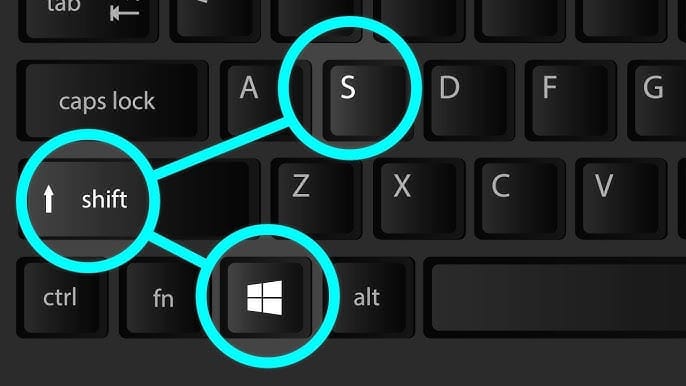
Windows 10 ve Windows 11 kullanıcıları için en modern ve kullanışlı windows ekran görüntüsü alma yöntemi budur. Klavyenizde aynı anda Windows + Shift + S tuşlarına bastığınızda ekran hafifçe kararır ve üst kısımda bir menü belirir. Buradan;
- Dikdörtgen Alıntı: Belirlediğiniz bir alanı kare/dikdörtgen şeklinde seçmenizi sağlar.
- Serbest Biçimli Alıntı: Fareyle istediğiniz yamuk veya dairesel alanı çizerek almanızı sağlar.
- Pencere Alıntısı: Sadece açık olan belirli bir programın penceresini çeker.
- Tam Ekran Alıntısı: Tüm ekranı olduğu gibi yakalar.
Görüntüyü aldığınızda sağ altta bir bildirim çıkar. Üzerine tıklayarak resmin üzerine çizim yapabilir veya doğrudan kaydedebilirsiniz.
2. Print Screen (PrtScn) – Klasik ve Hızlı
Klavyenizin sağ üst kısmında bulunan PrtScn tuşuna bastığınızda, o an ekranda ne varsa “panoya” kopyalanır. Yani görüntü hemen bir dosya olarak kaydedilmez. Bu görüntüyü Paint, Discord veya bir WhatsApp web sohbetine Ctrl + V yaparak yapıştırabilirsiniz.
İpucu: Eğer görüntünün doğrudan “Resimler > Ekran Görüntüleri” klasörüne kaydedilmesini istiyorsanız, Windows + PrtScn kombinasyonunu kullanmalısınız. Ekran anlık olarak kararır ve dosya otomatik oluşturulur.
3. Xbox Game Bar (Win + G) – Oyuncular İçin
Eğer bir oyun içindeyken ekran görüntüsü almak istiyorsanız, bazen standart yöntemler çalışmayabilir. Bu durumda Windows + G tuşlarına basarak Game Bar’ı açabilir ve sol üstteki kamera ikonuna tıklayarak yüksek çözünürlüklü ekran görüntüleri yakalayabilirsiniz.
Mac Bilgisayarda Ekran Görüntüsü (SS) Nasıl Alınır?
Apple kullanıcıları için süreç çok daha stabil ve hızlıdır. macOS’ta herhangi bir ek programa ihtiyaç duymadan üç temel kısayol ile her şeyi halledebilirsiniz.
1. Tüm Ekranı Yakalama (Command + Shift + 3)
Bu kombinasyonu kullandığınızda macOS, o anki tüm masaüstü görüntüsünü anında yakalar ve varsayılan olarak masaüstüne .png formatında kaydeder.
2. Belirli Bir Alanı Seçme (Command + Shift + 4)
En çok kullanılan yöntem budur. Bastığınızda imleç bir hedef işaretine dönüşür. Ekranın hangi kısmını almak istiyorsanız orayı seçmeniz yeterlidir.
3. Gelişmiş Ekran Görüntüsü Menüsü (Command + Shift + 5)
Bu kısayol, macOS’un ekran görüntüsü ve video kaydı merkezidir. Ekranın bir kısmını kaydetmek, zamanlayıcı kurmak veya görüntünün nereye kaydedileceğini seçmek için bu menüyü kullanabilirsiniz.
Üçüncü Taraf Araçlar: Neden Kullanmalıyız?
İşletim sistemlerinin kendi araçları harika olsa da, bazı durumlarda daha fazlasına ihtiyaç duyarız. Özellikle “kaydırılabilir ekran görüntüsü” (tüm web sayfasını tek seferde çekmek) gibi durumlarda şu araçlar hayat kurtarır:
- Lightshot: Pratik, hızlı ve üzerine anında yazı yazmanıza olanak tanır.
- ShareX: Profesyonel kullanıcılar için; GIF yapma, OCR (resimden metin okuma) ve otomatik yükleme gibi onlarca özelliği barındırır.
- Greenshot: Ofis çalışanları için en stabil ve hızlı araçlardan biridir.
Not: Bilgisayarınız yavaşladı ya da performansından memnun değilseniz aşağıdaki makalelerden tüm performans artırma yazılarımıza ulaşabilirsiniz.
[Windows 11 Oyun Optimizasyonu], [Windows 11 VBS Kapatma], [Windows 11 Ram Azaltma Ve Hızlandırma]
Ekran Görüntüleri Nereye Kaydedilir?
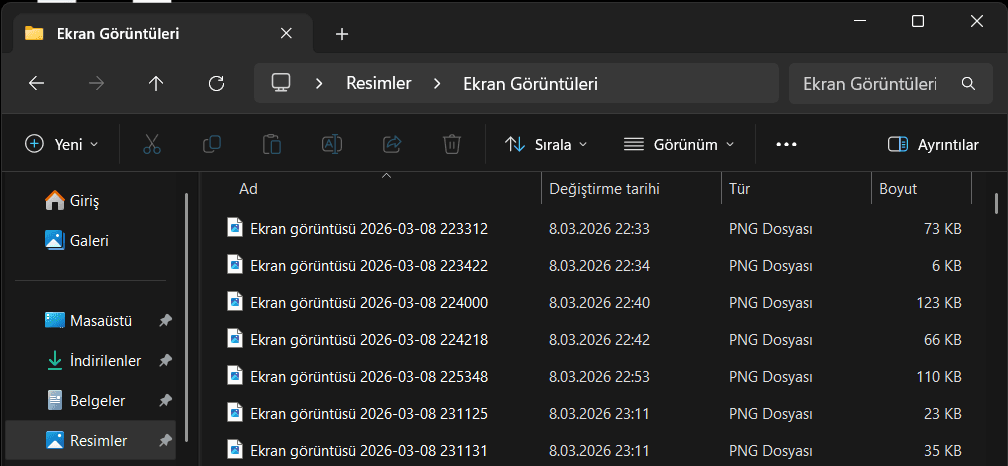
Kullanıcıların en çok yaşadığı sorunlardan biri “Ekran Görüntüsü (SS) aldım ama bulamıyorum” demektir.
- Windows’ta: Eğer
Win + PrtScnkullandıysanızBu Bilgisayar > Resimler > Ekran Görüntüleriklasörüne bakın. - Mac’te: Varsayılan olarak her şey Masaüstüne kaydedilir.
- Panoda: Sadece
PrtScntuşuna bastıysanız, görüntü sadece bellektedir. Bir yere yapıştırmadan dosyaya dönüşmez.
Sıkça Sorulan Sorular (SSS)
Laptoplarda Print Screen tuşu neden çalışmıyor?
Bazı laptoplarda bu tuş ikincil fonksiyondur. Bu durumda Fn + PrtScn tuşlarını denemelisiniz. Ayrıca bazı cihazlarda tuşun üzerinde “Insert” de yazabilir.
Tüm bir web sayfasının (boydan boya) ekran görüntüsü nasıl alınır?
Tarayıcıların (Chrome/Edge) geliştirici araçlarını kullanabilir veya GoFullPage gibi ücretsiz eklentilerle sayfanın en altına kadar tek bir görsel oluşturabilirsiniz.
Ekran görüntüsü alırken kalite neden düşüyor?
Görüntüleri .jpg yerine .png formatında kaydederseniz piksellenme olmaz. Windows Ekran Alıntısı Aracı varsayılan olarak yüksek kaliteli .png üretir.
Not: Bilgisayarınız ile ilgili darboğaz (Performans Kaybı) problemi yaşıyor olabilirsiniz çözümü için [Bilgisayar Darboğaz Çözümü] makalemize bakabilirsiniz.