
PUBG FPS Artırma Rehberi 2026: En Güncel Ayarlar ve Stratejiler
Battle Royale dünyasının en köklü yapımlarından biri olan PUBG: Battlegrounds, 2026 yılındaki grafik motoru güncellemeleri ve yeni harita optimizasyonlarıyla birlikte sistemleri her zamankinden daha fazla zorlamaya başladı. Özellikle yoğun çatışma anlarında yaşanan “FPS dropları” ve “stuttering” (takılma) sorunları, hayatta kalma şansınızı doğrudan etkiliyor. Bu rehberimizde, PUBG FPS artırma 2026 yöntemlerini; Steam başlatma seçeneklerinden oyun içi ayarlara, sürücü güncelliğinden gizli Windows optimizasyonlarına kadar en detaylı şekilde ele alıyoruz.
PUBG 2026 Güncel Sistem Gereksinimleri
PUBG’nin 2026 motor güncellemesiyle birlikte artık 8GB RAM ve eski nesil işlemciler “minimum” sınırın altına düşmeye başladı. İşte akıcı bir deneyim için ihtiyacınız olan güncel donanımlar:
Minimum Sistem Gereksinimleri (30-60 FPS)
Bu ayarlar oyunu “oynanabilir” kılar ancak kalabalık alanlarda FPS düşüşleri yaşatabilir.
- İşletim Sistemi: Windows 10/11 (64-bit)
- İşlemci: Intel Core i5-6600K / AMD Ryzen 5 1600
- Bellek: 12 GB RAM
- Ekran Kartı: NVIDIA GeForce GTX 1060 6GB / AMD Radeon RX 580 8GB
- DirectX: Sürüm 11
- Depolama: 50 GB kullanılabilir alan (SSD zorunludur)
Önerilen Sistem Gereksinimleri (144+ FPS / Rekabetçi)
Takılma olmadan akıcı bir deneyim için gereken donanımlar.
- İşletim Sistemi: Windows 11 (64-bit)
- İşlemci: Intel Core i7-12700K / AMD Ryzen 7 5800X
- Bellek: 16 GB veya 32 GB RAM (3200MHz+)
- Ekran Kartı: NVIDIA GeForce RTX 3060 Ti / AMD Radeon RX 6700 XT ve üzeri
- DirectX: Sürüm 12
- Ağ: Geniş bant İnternet bağlantısı (Düşük Ping için Ethernet önerilir)
PUBG Güncel sistem gereksinimleri Steam’in PUBG sayfasından da görebilirsiniz.
İpucu: Sistem gereksinimlerini yazarken “SSD zorunludur” özellikle belirttik çünkü bu çok önemli. Çünkü 2026 yılında PUBG’nin harita yükleme hızı HDD’ler için çok fazla.
1. Steam Başlatma Seçenekleri ile FPS Artırma
PUBG’yi açmadan önce, oyunun donanım kaynaklarını nasıl kullanacağını belirleyen Steam başlatma seçeneklerini yapılandırmak, FPS kararlılığı için atılması gereken ilk adımdır. Bu komutlar, oyunun işlemci önceliğini artırır ve gereksiz bellek kullanımını kısıtlar.
En İyi PUBG Başlatma Seçenekleri Komutları: Steam kütüphanenizde PUBG’ye sağ tıklayıp “Özellikler” > “Genel” > “Başlatma Seçenekleri” kısmına şu satırı kopyalayın:
-high -sm4 -malloc=system -nojoy -USEALLAVAILABLECORES
- -high: İşlemci (CPU) önceliğini tamamen oyuna verir.
- -sm4: Gölgelendirme modelini DX10 seviyesine çekerek eski kartlarda ciddi performans sağlar (Modern kartlarda opsiyoneldir).
- -malloc=system: Windows’un bellek yönetimini oyun için optimize eder.
- -nojoy: Oyunun gamepad aramasını durdurur, mikro takılmaları önler.
- -USEALLAVAILABLECORES: İşlemcinizin tüm çekirdeklerini aktif olarak kullanmasını sağlar.
2. 2026 Güncel Oyun İçi Grafik Ayarları
PUBG’de “Her şeyi çok düşüğe çekmek” her zaman en iyi çözüm değildir, bu bazı durumlarda darboğaza sebep olabilir. Bazı ayarların düşük olması yükü işlemciye bindirirken, dengeli ayarlar yükü GPU’ya (Ekran Kartı) dağıtarak daha akıcı bir deneyim sunar.
Görüntü Ayarları (Ekran Sekmesi)
- Görüntü Modu: Kesinlikle “Tam Ekran”. (Pencereli modda input lag artar).
- Çözünürlük: Monitörünüzün yerel çözünürlüğü (Genelde 1920×1080).
- Lobi FPS Limiti: 60 (Ekran kartının lobide yorulmasını önler).
- Oyun İçi FPS Limiti: Monitör tazeleme hızınıza göre sınırsız veya monitör Hz değeriniz.
- Parlaklık: 55-60 (Rakipleri görmeyi kolaylaştırır).
Gelişmiş Grafikler
- Render Ölçeği: 100 (Eğer FPS çok düşükse 90’a çekebilirsiniz ancak görüntü çamurlaşır).
- FPP Kamera Açısı (FOV): 90-103 (Görüş açısı arttıkça FPS düşebilir, ideal değer 95’tir).
- Kenar Yumuşatma: Orta (Düşükte tırtıklanma çok olur, yüksekte FPS düşer).
- Rötuş (Post-Processing): Çok Düşük.
- Gölgeler: Çok Düşük (En çok FPS yiyen ayardır).
- Dokular: Orta veya Yüksek (VRAM miktarınız 6GB üzerindeyse yüksekte tutun).
- Efektler: Çok Düşük.
- Bitki Örtüsü: Çok Düşük.
- Görüş Mesafesi: Orta (Uzakta randerlanan binaları görmek için).
- Keskinleştirme: Etkin.
- V-Sync: Kapalı (Kesinlikle kapatılmalı).
- Hareket Bulanıklığı: Kapalı.
- DirectX Sürümü: DirectX 11 Enhanced veya donanımınız destekliyorsa DirectX 12.
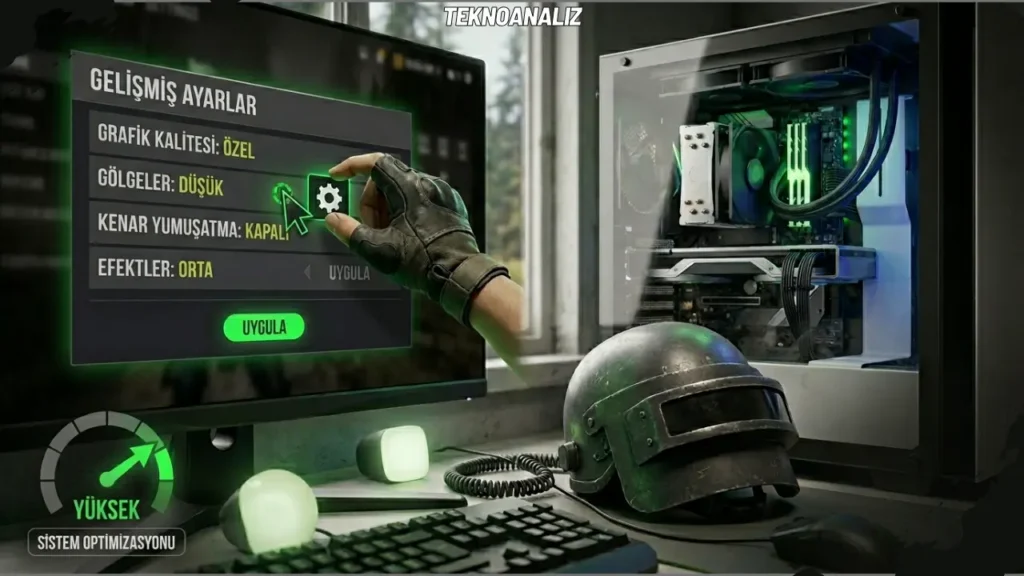
3. Sürücü Güncelliği ve Ekran Kartı Denetim Masası
Donanımınız ne kadar güçlü olursa olsun, güncel olmayan bir sürücü PUBG FPS değerlerini yerle bir edebilir. 2026 yılında NVIDIA ve AMD, Battle Royale oyunları için özel “Day One” sürücüleri yayınlamaya devam ediyor.
- NVIDIA Kullanıcıları: NVIDIA Denetim Masası > 3D Ayarlarının Yönetilmesi > Program Ayarları > PUBG’yi seçin. “Düşük Gecikme Oranı Modu”nu Ultra yapın. “Güç Yönetimi Modu”nu ise Maksimum Performansı Tercih Et olarak ayarlayın.
- AMD Kullanıcıları: Radeon Software üzerinden “Anti-Lag” ve “Image Sharpening” özelliklerini aktif edin.
4. Windows 11/10 Optimizasyonları (Gizli Performans)
Windows’un arka planda çalışan servisleri PUBG’nin ihtiyacı olan kaynakları sömürebilir.
- Oyun Modu: Windows ayarlarından “Oyun Modu”nu mutlaka Açık konuma getirin. (Bazı oyunlarda olumsuz çalışabilir)
- Nihai Performans: Denetim Masası Güç Seçenekleri’nden “Nihai Performans” modunu aktif edin (Eğer görünmüyorsa CMD üzerinden kodla açılabilir).
- Tam Ekran İyileştirmelerini Devre Dışı Bırak: PUBG.exe dosyasına sağ tıklayıp Özellikler > Uyumluluk sekmesinden bu seçeneği işaretleyin.
İpucu: Windowsunuzu daha performanslı hale getirmek için arka planda çalışan uygulamaları kapatmanız oyun içi akıcılığınızı artıracaktır bunun için ilgili makalelerimize de bakmanızı öneririz.
[Windows 11 Oyun Modu Açılmalı Mı?], [Windows 11 VBS Kapatma], [Windows 11 Oyun Optimizasyonu]
Sıkça Sorulan Sorular (S.S.S.)
PUBG FPS artırma için en önemli ayar hangisidir?
2026 verilerine göre en büyük farkı Gölgeler ve Rötuş ayarlarını “Çok Düşük” seviyesine çekmek yaratır. Ayrıca Steam başlatma seçeneklerindeki -high komutu işlemci darboğazını önemli ölçüde azaltır.
DirectX 11 mi yoksa DirectX 12 mi daha iyi FPS verir?
Eğer RTX 3000 serisi veya daha yeni bir ekran kartınız varsa DirectX 12 daha stabil FPS sunar. Ancak eski bir sisteminiz varsa DirectX 11 Enhanced seçeneği daha yüksek kare hızı (FPS) verecektir.
PUBG’de neden anlık takılmalar (stuttering) yaşıyorum?
Bu genellikle RAM yetersizliği veya yavaş bir depolama biriminden (HDD) kaynaklanır. Oyunun bir SSD üzerinde kurulu olduğundan ve arka planda Google Chrome gibi yüksek RAM tüketen uygulamaların kapalı olduğundan emin olun.
FPS artırma programları (Booster) işe yarar mı?
Çoğu “Game Booster” programı arka planda kendisi de kaynak tükettiği için önerilmez. Bunun yerine sürücülerinizi güncel tutmak ve rehberimizdeki manuel Windows ayarlarını yapmak çok daha güvenli ve etkilidir.
Sürücü güncellemesi sonrası FPS düştü, ne yapmalıyım?
Bazen yeni sürücüler stabil olmayabilir. DDU (Display Driver Uninstaller) yazılımı ile sürücüyü tamamen kaldırıp bir önceki stabil sürüme geri dönmek sorunu çözecektir.