
Windows 11 Update Kapatma 2026: Kesin ve Kalıcı Yöntemler
Windows 11, Microsoft’un şimdiye kadarki en dinamik işletim sistemi olsa da, 2026 yılı itibarıyla gelen büyük yapay zeka (Copilot+) güncellemeleri ve sistem kaynaklarını tüketen arka plan işlemleri birçok kullanıcıyı Windows 11 update kapatma yollarını aramaya itti. Özellikle oyun performansını korumak, veri kotasını yönetmek veya iş akışının beklenmedik yeniden başlatmalarla bölünmesini engellemek isteyenler için bu rehber, en güncel ve güvenli yöntemleri sunmaktadır.
Bu makalede, 2026 yılında çalışan en güncel Windows 11 güncelleme durdurma tekniklerini, adım adım görsellerle desteklenebilecek şekilde detaylandıracağız.
Windows 11 Güncellemelerini Neden Kapatmak İstersiniz?
Microsoft, güvenlik açıklarını kapatmak için güncellemeleri zorunlu tutsa da, bazı durumlarda bu güncellemeler kullanıcı deneyimini olumsuz etkileyebilir:
- Sistem Kararlılığı: Yeni çıkan bir güncelleme, henüz test edilmemiş hatalar (bug) içerebilir.
- Performans Kaybı: Eski donanımlarda veya oyun bilgisayarlarında arka plan indirmeleri FPS düşüşüne neden olur.
- Sınırlı İnternet: Mobil veri veya kota kısıtlı internet kullananlar için yüksek boyutlu güncellemeler maliyetlidir.
- Yapay Zeka (AI) Bloatware: 2026 güncellemeleriyle gelen ağır AI özelliklerini istemeyen kullanıcılar eski sürümde kalmayı tercih etmektedir.
İpucu: Windows ile ilgili performans artırma rehberlerimize de göz atmak isterseniz:
Windows 11 Oyun Modu,
Windows 11 VBS Kapatma,
Windows 11 Oyun Optimizasyonu,
Windows 11 Ram Kullanımı Azaltma
1. Yöntem: Hizmetler (Services.msc) Üzerinden Durdurma (Geçici)
En yaygın kullanılan ancak sistem tarafından bazen otomatik olarak geri açılan bu yöntem, kısa süreli çözümler için idealdir.
- Win + R tuşlarına basın ve
services.mscyazıp Enter’a tıklayın. - Listenin en altına inerek Windows Update hizmetini bulun.
- Üzerine sağ tıklayıp Özellikler deyin.
- Başlangıç Türü kısmını Devre Dışı olarak değiştirin.
- Hizmet durumunu Durdur butonuna basarak kesin ve Uygula diyerek çıkın.
Not: Windows, belirli bir süre sonra bu hizmeti kendi kendine tekrar “Elle” veya “Otomatik” moda alabilir. Bu yüzden kalıcı çözümler için aşağıdaki adımlara geçin.
2. Yöntem: Yerel Grup İlkesi Düzenleyicisi (gpedit.msc) – EN KALICI YOL
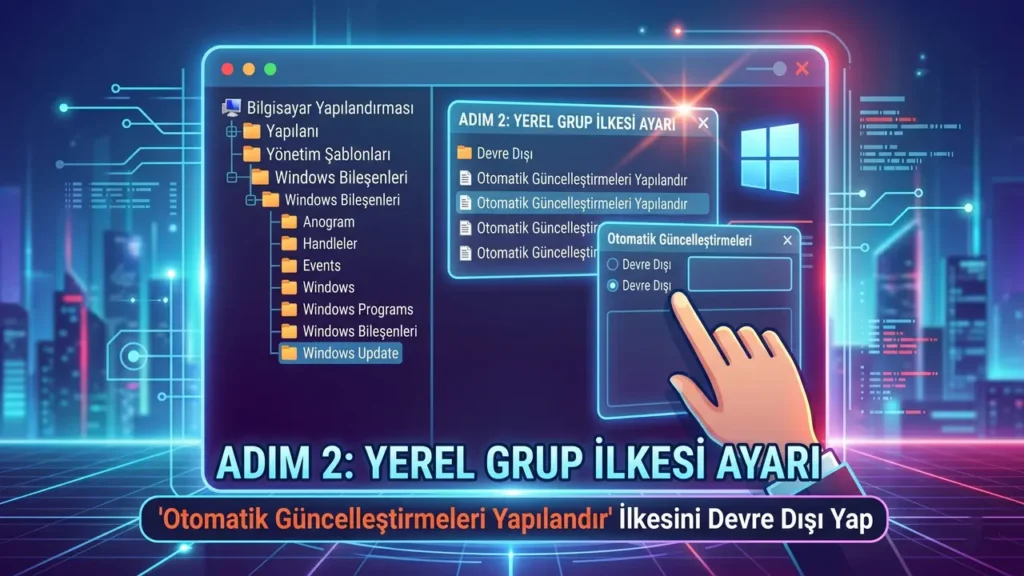
Eğer Windows 11 Pro, Enterprise veya Education sürümünü kullanıyorsanız, bu yöntem Windows 11 güncellemelerini tamamen kapatmak için en sağlam yoldur.
- Win + R tuş kombinasyonuyla
gpedit.mscyazın. - Şu yolu izleyin:
Bilgisayar Yapılandırması > Yönetim Şablonları > Windows Bileşenleri > Windows Update > Son Kullanıcı Deneyimini Yönet. - Sağ tarafta bulunan Otomatik Güncelleştirmeleri Yapılandır seçeneğine çift tıklayın.
- Açılan pencerede sol üstteki Devre Dışı Bırakıldı seçeneğini işaretleyin.
- Uygula ve Tamam butonlarına basarak kaydedin.
Bu işlemden sonra Windows ayarlar sayfasında “Bazı ayarlar kuruluşunuz tarafından yönetiliyor” uyarısını göreceksiniz. Bu, işlemin başarılı olduğu anlamına gelir.
İpucu: Windows 11 Virüs koruma kapatma ile ilgili makalemize de buradan ulaşabilirsiniz; [Windows 11 Virüs Koruma Kapatma]
3. Yöntem: Kayıt Defteri (Regedit) ile Güncelleme Engelleme
Windows 11 Home kullanıcısıysanız gpedit.msc sizde çalışmayabilir. Bu durumda Kayıt Defteri imdadınıza yetişir.
- Başlat menüsüne
regedityazarak yönetici olarak çalıştırın. - Şu adrese gidin:
HKEY_LOCAL_MACHINE\SOFTWARE\Policies\Microsoft\Windows - Windows klasörüne sağ tıklayıp
Yeni > Anahtarseçeneğini seçin ve adınıWindowsUpdateyapın. - Oluşturduğunuz bu yeni klasöre sağ tıklayıp tekrar
Yeni > Anahtardeyin ve adınıAUkoyun. - AU klasörünün sağ tarafındaki boşluğa sağ tıklayıp
Yeni > DWORD (32 bit) Değerioluşturun. - Adını
NoAutoUpdateyapın ve değerini 1 olarak ayarlayın.
4. Yöntem: Tarifeli Bağlantı Yöntemi (Pratik Çözüm)
İnternetinizi “tarifeli” olarak işaretleyerek Windows’un büyük dosyaları indirmesini engelleyebilirsiniz.
- Ayarlar > Ağ ve İnternet > Wi-Fi (veya Ethernet) kısmına gidin.
- Bağlı olduğunuz ağın özelliklerine tıklayın.
- Tarifeli Bağlantı seçeneğini Açık konuma getirin.
- Ardından Windows Update > Gelişmiş Seçenekler altından “Tarifeli bağlantılar üzerinden indir” seçeneğinin Kapalı olduğundan emin olun.
5. Yöntem: Üçüncü Taraf Yazılımlar (2026 Güncel Araçlar)
Kodlarla uğraşmak istemeyenler için 2026 yılında hala popülerliğini koruyan güvenilir Windows Update Kapatma araçları mevcuttur:
- Windows Update Blocker (WUB): Tek tıkla servisleri kilitleyen taşınabilir bir araçtır.
- StopUpdates10: Güncellemeleri “hard” seviyede durdurmak için tasarlanmıştır.
- O&O ShutUp10++: Hem gizlilik ayarlarını yapar hem de güncellemeleri kapatır.
Uyarı: Bu tür yazılımları her zaman resmi web sitelerinden indirmeye özen gösterin.
Windows 11 Update Kapatmanın Riskleri Nelerdir?
Güncellemeleri kapatmak size kontrol sağlasa da şu riskleri unutmamalısınız:
- Güvenlik Açıkları: Microsoft her ay “Sıfır Gün” (Zero-day) açıklarını kapatan yamalar yayınlar.
- Yeni Özellikler: DirectStorage veya yeni AI hızlandırma gibi teknolojilerden mahrum kalabilirsiniz.
- Sürücü Uyumluluğu: Yeni nesil donanımlar için gerekli sürücüler Windows Update aracılığıyla dağıtılır.
Öneri: Güncellemeleri tamamen kapatmak yerine 3-5 haftalık periyotlarla “Duraklat” seçeneğini kullanmak veya sadece güvenlik güncellemelerini alacak şekilde yapılandırmak daha sağlıklıdır.
Sıkça Sorulan Sorular (SSS)
Windows 11 güncelleme kapatma kalıcı mı?
Grup İlkesi (GPedit) veya Kayıt Defteri (Regedit) yöntemleri, siz manuel olarak geri almadığınız sürece kalıcıdır.
Güncelleştirmeleri kapattığımda Microsoft Store çalışır mı?
Evet, Microsoft Store üzerinden uygulama indirmeye devam edebilirsiniz. Ancak Store’un kendisi için gereken bazı kritik sistem bileşenleri güncellenmeyebilir.
Windows Güncellemeleri tekrar nasıl açarım?
Yaptığınız işlemlerin tam tersini uygulayarak (Devre dışı bırakılan ayarı “Yapılandırılmadı” yaparak) sistemi eski haline döndürebilirsiniz.
Windows 11 Update Kapatma: Sonuç
Windows 11 update kapatma 2026 rehberimizde sunduğumuz yöntemler, işletim sisteminizin kontrolünü tamamen size verir. Profesyonel bir kullanıcıysanız Grup İlkesi yöntemini, daha basit bir çözüm arıyorsanız Tarifeli Bağlantı veya Üçüncü Taraf Yazılımları tercih edebilirsiniz. Unutmayın, güvenliğiniz için sisteminizi belirli aralıklarla manuel olarak kontrol edip kritik yamaları yüklemeniz tavsiye edilir.
Windows ile ilgili tüm rehberlerimiz için; Windows Rehberleri