
ETS2 FPS Artırma Rehberi 2026: Tam Kapsamlı Performans Optimizasyonu
Herkese selam simülasyon sever dostlarım. Euro Truck Simulator 2 (ETS2), on yılı aşkın süredir gelişmeye devam eden bir simülasyon devi. Ancak 2026 yılıyla birlikte gelen yeni grafik motoru güncellemeleri, geliştirilmiş ışık yansımaları (Screen Space Reflections) ve dinamik hava durumu sistemleri, sistem gereksinimlerini ciddi oranda artırdı ve haliyle çoğu kişide FPS düşüşleri yaşandı. Eğer siz de “Oyun içerisinde tır sürerken anlık takılmalar FPS Droplar ve kasma yaşıyorum” veya “Şehir içine girince FPS değerim yerlerde sürünüyor” oyun zevkim düşüyor diyorsanız, doğru yerdesiniz. Bu rehberde, ETS2 FPS artırma yöntemlerini en temelden en ileri seviye tekniklere kadar inceleyeceğiz.
1. ETS2 Oyun İçi Grafik Ayarlarının Stratejik Analizi
Her şeyi “Düşük” ayara çekmek performans olarak bir çözüm gibi görünse de, simülasyonun tadını kaçırmadan performans almanın yolu doğru ayarları doğru şekilde kısmaktan geçer ki sisteminizde darboğaz yaşamayasınız.
- Ölçekleme: Bu ayar, oyunun dahili çözünürlüğünü belirler. %400 ölçekleme her şeyi cam gibi yapsa da FPS’yi neredeyse yarı yarıya düşürür. Eğer 1080p bir monitördeyseniz, %150 veya %200 idealdir. Kalan keskinliği NVIDIA veya AMD’nin netleştirme ayarlarıyla çok daha az performans kaybıyla halledebilirsiniz.
- Bitki Örtüsü Yoğunluğu (Grass Density): Açık yollarda FPS düşüşünün %40 sebebi budur. Bunu “Düşük” seviyeye çekmek, yol kenarındaki binlerce ot ve çimenlik yükünü işlemcinizin üzerinden alır, doğrudan FPS artışı ve takılmaları (FPS Drop) minimum’a çeker.
- Gölge Detayı: Gölgeleri tamamen kapatmak oyunu 2000’lerin başındaki oyunlara benzetir. Bunun yerine gölge menzilini ve kalitesini “Orta” yapın. Gece sürüşlerinde sokak lambalarının oluşturduğu dinamik gölgelerin performans etkisini hemen fark edeceksiniz.
- Yansıma Ölçeklendirmesi: 2026 güncellemesiyle gelen gerçekçi yansımalar harikadır ancak yağmurlu havalarda sistemleri ağlatır. Bunu %50 seviyesinde tutmak makul bir denge sağlar.
2. 2026 Nesli Teknolojileri: DLSS 3.5, FSR 3.0 ve Frame Generation
Artık ham güç yetmiyor, yapay zeka desteği şart. SCS Software’in son güncellemeleri artık bu Nvidia ve AMD’nin teknolojilerini resmi olarak destekliyor.
- NVIDIA DLSS ve Kare Oluşturma: RTX 40 veya 50 serisi bir karta sahipseniz, “Kare Oluşturma” (Frame Generation) özelliğini mutlaka açın. Bu özellik, donanım bazlı olarak kareler arasına yapay kareler ekleyerek 40 FPS aldığınız bir noktayı 80 FPS’ye kadar çıkarabilir.
- AMD FSR 3.0: NVIDIA kullanıcısı olmasanız bile FSR’nin sunduğu akıllı ölçeklendirme, özellikle laptop kullanıcıları için hayat kurtarıcıdır. “Balance” (Dengeli) modu, görsel kalitede minimal bir kayıpla FPS’yi ciddi oranda zıplatır.
3. Oyunun Config Dosyası Üzerinden İleri Seviye Müdahaleler
Oyunun menüsünde göremediğiniz, ancak oyunun çalışma prensibini etkileyen ayarlara müdahale etmek FPS’inizi doğrudan etkiler . Belgelerim > Euro Truck Simulator 2 > config.cfg dosyasını Not Defteri ile açın:
- uset r_buffer_page_size “60”: Varsayılan olarak düşük olan bu değeri 60 yapmak, harita üzerindeki objelerin belleğe daha rahat yüklenmesini sağlar. Anlık takılmaları (stutter) minimize eder.
- uset r_deferred_mirrors “0”: Dikiz aynalarındaki yansımaların her an işlenmesini engeller. Sadece aynaya baktığınızda yük bindirir, bu da düz yolda giderken FPS’nizi yukarıda tutar.
- uset g_traffic “0.8”: Trafik yoğunluğunu hafifçe azaltmak (1.0 tam yoğunluktur), işlemci yükünü %10-15 oranında azaltır. Özellikle şehir girişlerinde oluşan yapay zeka yoğunluğu FPS’yi sömüren en büyük etkendir.
4. Windows 11 ve İşletim Sistemi Optimizasyonları
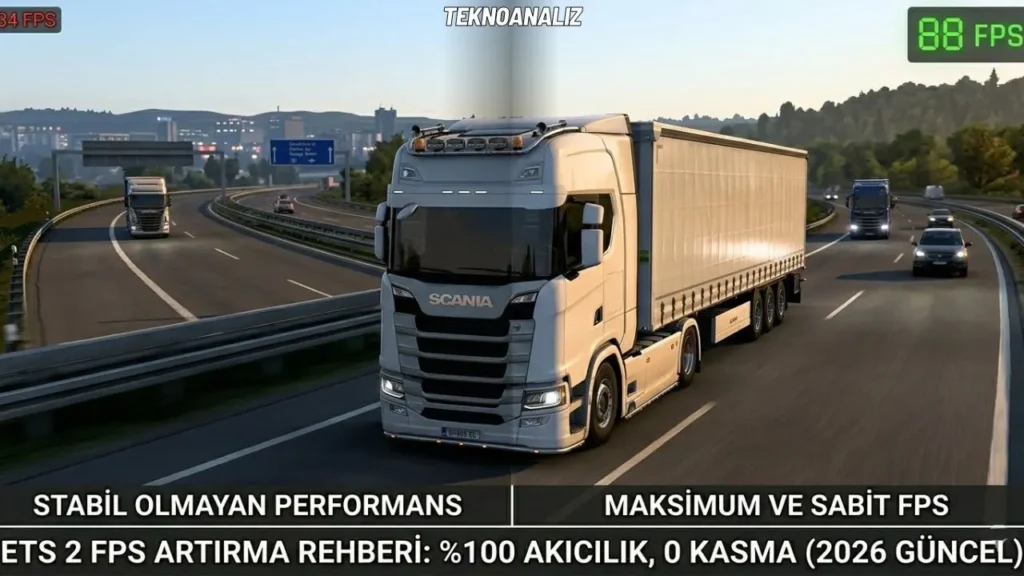
ETS2 FPS Artırma Rehberimizde asıl ele aldığımız olaylardan biriside budur:
Oyunun akıcı olması sadece oyun içindeki ayarlara bağlı değildir; Windows’un oyunla nasıl etkileşim kurduğu da kritiktir.
Windows’unuzu oyun için tam performansa optimize etmek isterseniz şu yazımıza bakmanızı da öneririm: [Windows 11 Oyun Optimizasyon Ayarları], [Windows 11 Oyun Modu Açılmalı Mı?], [Windows 11 VBS Kapatma (Ram Kullanımı Düşürme)]
- Donanım Hızlandırmalı GPU Zamanlaması (HAGS): Ayarlar > Sistem > Ekran > Grafikler kısmından bu ayarı açıp bilgisayarı yeniden başlatın. Bu, ekran kartının işlerini daha verimli sıralamasını sağlar.
- Güç Planı: Denetim Masası’ndan güç planınızı “Nihai Performans” veya “Yüksek Performans” olarak ayarlayın. Bu, işlemcinizin çekirdek hızlarını oyun sırasında en üst seviyede tutar.
- Oyun Modu (Game Mode): Windows 11’in oyun modu artık çok daha gelişmiş. Arka planda Windows Update gibi servislerin çalışmasını durdurarak tüm kaynağı ETS2’ye aktarır.
5. ETS2 ProMods ve Mod Paketleri İçin Özel Tavsiyeler
Pek çok oyuncu ProMods veya Türkiye Haritası gibi yoğun modlar kullanıyor. Bu modlar, orijinal haritaya göre çok daha fazla poligon ve yüksek çözünürlüklü kaplama içerir.
- Mod Sıralaması: Modların yanlış sıralanması yükleme sürelerini uzattığı gibi, oyun içinde bellek sızıntılarına (memory leak) neden olarak FPS’yi zamanla düşürür. Her zaman güncel mod diziliş rehberlerini takip edin.
- Doku Kalitesi: Modlu haritalarda doku kalitesini “Yüksek” yerine “Orta” seviyesinde tutmak, VRAM (ekran kartı belleği) darboğazını engeller. Eğer ekran kartınızın belleği 6GB altındaysa, modlu haritalarda bu ayar kritiktir.
6. Sürücü (Driver) ve Yazılım Güncelliği
Hala 6 ay öncesinin sürücüsünü kullanıyorsanız, 2026’nın grafik motoru performansından tam yararlanamazsınız.
- Ekran Kartı Sürücüleri: NVIDIA GeForce Experience veya AMD Adrenalin üzerinden en güncel “Game Ready” sürücülerini kurun.
- Arka Plan Uygulamaları: Discord’un “Donanım İvmesi” (Hardware Acceleration) özelliğini kapatmak veya oyun sırasında Discord’u tamamen kapatmak, özellikle işlemci darboğazı yaşayan sistemlerde 3-5 FPS kazanç sağlayabilir.
Tüm bu ayarları yaptıktan sonra yüksek FPS ve akıcı bir oyun için Nvidia Denetim Masası ayarları da yapmayı mutlaka öneririm.
7. ETS2 Steam Başlatma Seçenekleri İle FPS Artırma
Birçok oyuncu sadece oyun içi ayarlara odaklanır, ancak oyunun işlemci ve ekran kartı ile nasıl konuştuğunu belirleyen asıl güç Steam Başlatma Seçenekleri’nde yatar. İşte 2026 güncel komutları:
Bu komutları nasıl uygularsınız?
- Steam Kütüphanenize gidin.
- Euro Truck Simulator 2‘ye sağ tıklayıp Özellikler deyin.
- Genel sekmesindeki Başlatma Seçenekleri kutusuna aşağıdaki kodları kopyalayıp yapıştırın.
- En İyi FPS Komutları (Kopyala-Yapıştır)
-high -dx12 -nojoy -nointro -mm_max_resource_size 80 -mm_max_tmp_buffers_size 1000 -mm_pool_size 4096
Bu Steam Başlatma Seçenekleri Komutları Ne İşe Yarar?
-high: Windows’un işlemci önceliğini tamamen ETS 2’ye vermesini sağlar. Arka plandaki uygulamaların FPS’inizi çalmasını önler.-dx12: Oyunu DirectX 12 modunda çalışmaya zorlar. Modern ekran kartlarında (RTX ve RX serisi) çok daha stabil bir kare hızı sunar.-nojoy: Oyunun joystick/gamepad aramayı bırakmasını sağlar; bu da küçük takılmaları (stuttering) engeller.-nointro: Oyun açılışındaki logoları atlar, oyuna daha hızlı girersiniz.-mm_pool_size 4096: (Önemli!) Eğer 16GB RAM’iniz varsa bu değeri 4096 yapın. Oyunun RAM kullanım havuzunu genişleterek harita yüklemelerindeki kasmaları bitirir.
Euro Truck Simulator 2 FPS Artırma Hakkında Sıkça Sorulan Sorular
1- ETS 2’de FPS artırmak için en önemli ayar hangisidir?
2026 yılı itibarıyla en kritik ayar Ölçekleme (Scaling) ve DLSS/FSR desteğidir. Ölçeklemeyi %100’e çekip DLSS veya FSR teknolojilerini aktif etmek, görüntü netliğini bozmadan FPS değerlerinizi %50’ye kadar artırabilir.
2- ETS 2 neden şehir içinde kasıyor?
Şehir merkezlerinde FPS düşüşünün ana sebebi “Yapay Zeka Trafiği” ve “Yoğun Işıklandırma”dır. Şehirlerdeki kasmaları engellemek için config.cfg dosyasından trafik yoğunluğunu (g_traffic) hafifçe düşürebilir ve “İkincil Işıklandırma” seçeneğini kapatabilirsiniz.
3- Steam başlatma seçenekleri ETS2 FPS artırmada işe yarar mı?
Evet. Özellikle -high (işlemci önceliği) ve -dx12 (DirectX 12 kullanımı) komutları, modern sistemlerde oyunun kaynakları daha verimli kullanmasını sağlayarak daha stabil bir FPS sunar.
4- Mod kullanmak FPS düşürür mü?
Kesinlikle. Özellikle ProMods, Türkiye Haritası veya yüksek çözünürlüklü grafik modları orijinal oyuna göre daha fazla VRAM ve CPU gücü gerektirir. Çok fazla mod kullanıyorsanız, mod sıralamasını doğru yapmak ve gereksiz modları kaldırmak performansı artıracaktır.
Son Söz: ETS2’de Sabit FPS mi, Yüksek FPS mi?
Bir ETS2 gibi simülasyon oyuncusu için en önemli değer 300-400 FPS almak değil, sabit FPS almaktır. ETS2 FPS Artırma Rehberimizde sizlere sabit FPS almayı hedefledik. 100 FPS’den aniden 40’a düşen bir oyun, sürekli 60 FPS çalışan bir oyundan daha kötü hissettirir. Bu nedenle ayarlarınızı yaptıktan sonra ETS2 FPS’nizi monitörünüzün tazeleme hızına (HZ) veya 60’a sabitlemeyi (V-Sync veya FPS Limiter üzerinden) deneyin.
2026 yılında ETS2 dünyasında kesintisiz bir sürüş keyfi için bu rehberdeki adımları tek tek uyguladığınızda, sisteminizin potansiyelini sonuna kadar kullandığınızdan emin olabilirsiniz. İyi sürüşler, tekeriniz düz bassın!