
Rust FPS Artırma Rehberi 2026: Donma ve Kasma Sorunlarına Son!
Rust, devasa haritaları, karmaşık yapıları ve işlemciyi yoran fizik motoruyla Source 2 veya Unreal Engine oyunlarından çok daha fazla sistem kaynağı tüketen bir yapıya sahip. 2026 yılındaki büyük içerik güncellemeleriyle birlikte oyunun grafik motoru ve kaplama kalitesi daha da ağırlaştı. Eğer düşük FPS değerleri, anlık donmalar (stuttering) veya bitmek bilmeyen uzun yükleme ekranlarından şikayetçiyseniz, tam olarak doğru yerdesiniz.
Bu kapsamlı rehberde, Rust FPS artırma için yapabileceğiniz en güncel optimizasyonları, gizli konsol komutlarını, Rust Steam başlatma seçeneklerini ve donanım tarafındaki performans iyileştirmelerini en ince ayrıntısına kadar inceliyoruz.
1. Rust Sistem Gereksinimleri: 2026 Mart Standartları
Rust artık eski nesil sistemlerde sağlıklı çalışabilen bir oyun olmaktan çıktı. 2026 yılında akıcı bir deneyim için donanım tarafında şu standartları yakalamanız gerekiyor:
- Minimum RAM: 16 GB (Ancak Rust’ın bellek sızıntısı sorunları nedeniyle 32 GB RAM artık altın şarttır).
- Depolama (Kritik): Mutlaka NVMe SSD. HDD kullanımı, oyunun “Asset Warmup” aşamasında takılmasına ve harita yüklenirken dakikalarca beklemenize neden olur.
- İşlemci: Rust, tek çekirdek performansına aşırı duyarlıdır. AMD’nin X3D serisi işlemcileri (örneğin 7800X3D), Rust performansında devrim yaratmaktadır.
- Ekran Kartı: En az 8 GB VRAM kapasiteli, güncel sürücülere sahip bir GPU.
2. En İyi Rust Grafik Ayarları (Maksimum Performans)
Oyun içindeki grafik ayarları, Rust FPS artırma sürecinin kalbidir. Rekabetçi avantajı kaybetmeden (rakipleri net görerek) en yüksek performansı almak için şu ayarları titizlikle uygulayın:
Görüntü (Graphics) Sekmesi
- Graphics Quality: 2 veya 3. (0 yapmak işlemci yükünü ekran kartına düzgün dağıtmayabilir, bu yüzden 2-3 arası stabilite için en iyisidir).
- Shadow Quality: 0. (Gölgeler Rust’ta tam bir FPS canavarıdır).
- Shadow Cascades: No Cascades.
- Max Shadow Lights: 0.
- Water Quality: 0.
- Water Reflections: 0.
- World Reflections: 0.
- Shader Level: 200 – 300 arası. (Görsellik ve performans dengesi; çok düşürürseniz uzak mesafeleri göremezsiniz).
- Draw Distance: 1000 – 1500. (Rakipleri ve uzaktaki bazları görmek için çok düşürmeyin).
- Anisotropic Filtering: 1.
- Parallax Mapping: 0.
Örgü (Mesh Quality) Sekmesi
- Tree Quality: 50 – 100.
- Terrain Quality: 25.
- Grass Displacement: Off.
- Object Quality: 50 – 100.
- Tree Meshes: Minimum seviyede tutun.
3. Rust Başlatma Seçenekleri (Launch Options) 2026
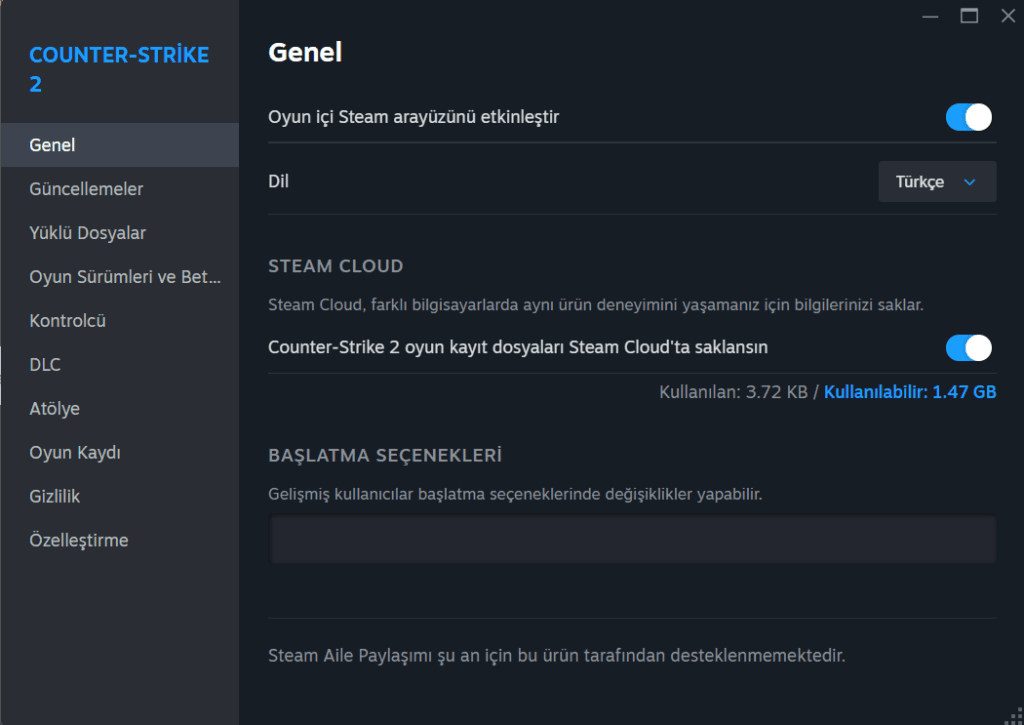
Steam üzerinden yapacağınız bu ince ayarlar, oyunun Windows kaynaklarını nasıl yöneteceğini belirler. Rust FPS artırma kodlarını girmek için: Steam Kütüphanesi > Rust Sağ Tık > Özellikler > Başlatma Seçenekleri yolunu izleyin.
Şu güncel kod dizisini kopyalayıp yapıştırın: -high -maxMem=16384 -malloc=system -force-feature-level-11-0 -cpuCount=8 -exThreads=16 -nolog -gc.buffer 2048
- -high: İşlemci önceliğini tamamen Rust’a verir.
- -maxMem: Sistemdeki RAM miktarını (MB cinsinden) oyuna ayırır (16GB RAM için 16384, 32GB için 32768 yazın).
- -nolog: Arka planda hata günlüğü (log) tutulmasını kapatarak işlemci üzerindeki gereksiz yükü kaldırır.
- -cpuCount / -exThreads: İşlemcinizin fiziksel çekirdek ve izlek sayısına göre bu rakamları güncelleyin.
4. Donanım ve Yazılım Optimizasyonu
Yazılımsal ayarlar kadar donanımınızın Windows ile olan iletişimi de Rust FPS artırma başarısını etkiler.
- Ekran Kartı Ayarları: Rust’ta görüntü netliğini bozmadan (G-Sync/FreeSync açık şekilde) yüksek performans almak için mutlaka [NVIDIA Denetim Masası Ayarları] yazımızdaki optimizasyonları uygulayın. Özellikle “Düşük Gecikme Oranı” modunu “Ultra” yapın.
- Sanal Bellek (Virtual Memory) Yapılandırması: Rust’ta meşhur olan “Memory Leak” (bellek sızıntısı) nedeniyle sisteminiz kilitlenebilir. Windows arama çubuğuna “Gelişmiş sistem ayarları” yazıp, Performans > Gelişmiş > Sanal Bellek kısmından SSD’niz üzerinde el ile 16384 MB’lık bir alan ayırın.
- Anlık Takılmalar (Stuttering): Eğer raid sırasında veya ormanlık alanlarda FPS bir anda çakılıyorsa, sorun genellikle RAM darboğazıdır. Çözüm yolları için [Oyunlarda FPS Drop Çözümü] rehberimize mutlaka göz atın.
5. Gizli Konsol Komutları (F1 Menüsü)
Rust Oyun içerisinden “F1” tuşuna basarak açılan konsola şu komutları girmek, motorun gereksiz görsel hesaplamalar yapmasını engeller:
gc.buffer 2048: Bu komut, oyunun “çöp toplama” (Garbage Collection) işlemini daha geniş aralıklarla yapmasını sağlar, böylece anlık takılmaların önüne geçer.grass.displace false: Çimlerin oyuncu hareketine göre ezilme efektini kapatarak işlemciyi rahatlatır.physics.steps 30: Fizik hesaplamalarını standardize eder.effects.maxlightstrips 0: Işık şerit efektlerini kapatır.playercull.enabled true: Görüş alanınızda olmayan oyuncu modellerinin render edilmesini durdurarak Rust FPS artırma konusunda ciddi avantaj sağlar.
6. Uzun Yükleme Ekranlarından Kurtulma (Asset Warmup)
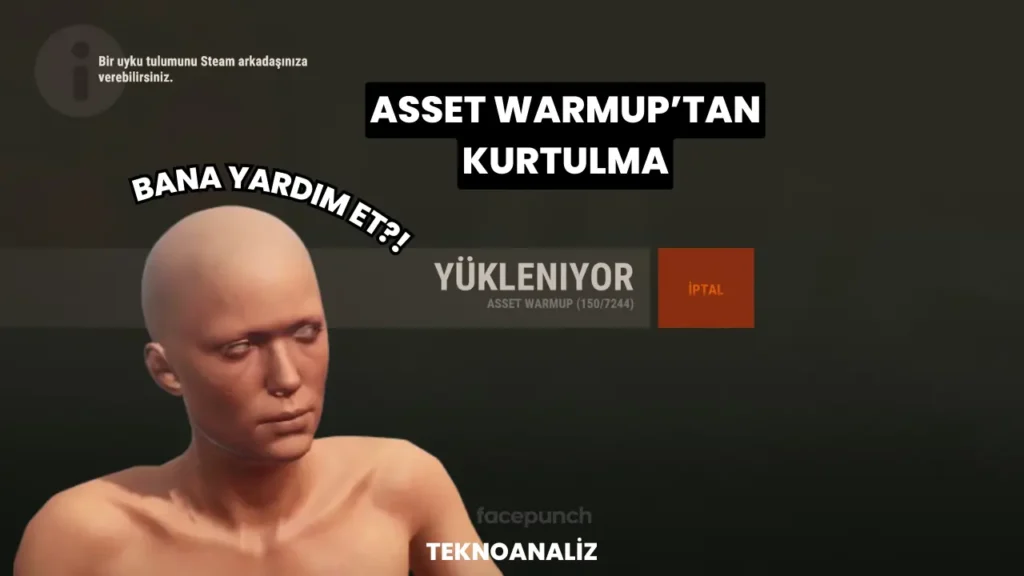
Rust oyuncularının en büyük çilesi olan 15-20 dakikalık yükleme sürelerini kısaltmak için:
- Oyunu mutlaka NVMe SSD’ye kurun.
- Windows’un “Oyun Modu”nu aktif hale getirin.
- Sistemde yüklü olan ağır antivirüs yazılımlarını oyun sırasında devre dışı bırakın veya Rust klasörünü dışlama listesine ekleyin.
7. İnternet ve Bağlantı Kalitesi (Lag ve Paket Kaybı)
Rust, sadece FPS değil, aynı zamanda kararlı bir internet bağlantısı isteyen bir oyundur. FPS değeriniz 144 olsa bile, paket kaybı (packet loss) yaşıyorsanız karakteriniz geri ışınlanacaktır (rubberbanding). PvP sırasında avantaj elde etmek ve bağlantınızı optimize etmek için [Ping Düşürme Yöntemleri] makalemizdeki adımları uygulayın.
8. Windows’u Oyunlarda Performans’a Göre Optimize Etmek
Oyunlarda daha yüksek FPS alabilmek için sadece oyun içi ayarları yapmak her zaman sisteminiz için yeterli gelmeyebilir, özellikle Rust gibi oyunlarda Windowsunuzdaki gereksiz ayarları kapatarakta Rust FPS Artırma işlemi sağlayabilirsiniz, bu ayarlar oyun içi yapacağınız ayarların aksine size 5-10 FPS katabilir.
Windows Oyun Modu: Ayarlar > Oyun > Oyun Modu yolunu izleyerek bu seçeneği AÇIK konuma getirin. Bu ayar, Windows Update ve arka plan işlemlerinin Rust gibi iyi sistem isteyen oyunların sırasında kaynak tüketmesini büyük ölçüder engeller. (Not: Her zaman iyi sonuç göstermeyebiliyor lütfen açık ve kapalı şekilde deneyin.)
Bu ve bunun gibi Rust FPS artırmak için Windows optimize ayarlarına erişmek için sitemizde bulunan [Windows Oyun Optimizasyonu] yazımızdan kapsamlı rehbere erişebilir Rust gibi oyunlarda yüksek FPS değerleri alabilirsiniz.
Windows VBS kaparak, windowsunuzun arka planda gereksiz çalışan 500mb kadar RAM’i boşa çıkarabilirsiniz, eğer donanımınızda düşük ram varsa ki Rust yüklü bir ram ister, VBS kapayarak ufakta olsa FPS ya da Dropların önüne geçebilirsiniz. [Windows VBS Kapatma]
Windowsta Ram kullanımını ciddi şekilde düşürmek içinde detaylı bir rehberimiz var bunu yaparakta büyük bir RAM boşluğu yaratabilirsiniz. [Windows 11 Ram Kullanımı Azaltma]
Rust FPS Artırma :Sonuç
2026 yılında Rust FPS artırma işlemleri, tek bir ayarı değiştirmekten ziyade kapsamlı bir sistem optimizasyonu gerektirir. Yukarıda detaylandırdığımız grafik ayarları, konsol komutları ve Windows yapılandırmaları sonucunda sisteminize bağlı olarak ortalama %20 ile %40 arasında bir performans artışı elde edebilirsiniz.
Eğer yeni bir bilgisayar aldıysanız performans adına yapmanız gerekenlere de göz atın. [Yeni Bilgisayar Aldıktan Sonra Yapılması Gerekenler]
Tekno Analiz olarak, adil ve kasmayan bir hayatta kalma deneyimi dileriz! Rust performans sonuçlarınızı ve yaşadığınız sorunları yorumlar kısmında bizimle paylaşabilirsiniz.
Rust 8 GB Ram İle Oynanır Mı?
2026 şartlarında Rust 8 GB RAM ile stabil çalışmaz. En az 16 GB, akıcı bir Rust deneyimi için 32 GB RAM önerilir.
Rust başlatma seçenekleri FPS artırır mı?
Evet, özellikle -high ve -maxMem komutları sistem kaynaklarını oyuna odaklamak Rust FPS artırma yöntemlerinden birisidir.
Rust yükleme ekranında (Loading) çok bekletiyor, nasıl hızlandırırım?
Rust’ın devasa harita verilerini işlemesi için en önemli faktör depolama hızıdır. Oyunu HDD yerine bir NVMe SSD üzerine kurmak, yükleme sürelerini %80’e kadar kısaltır. Ayrıca Steam başlatma seçeneklerine -nolog komutunu eklemek de süreci hızlandırabilir.
Rust’ta ekran kartı kullanımı (GPU Usage) neden düşük?
Eğer ekran kartı kullanımı %90’ın altındaysa, işlemciniz (CPU) ekran kartınızı besleyemiyor (darboğaz) olabilir. Bu durumda grafik kalitesini (Graphics Quality) tamamen sıfıra çekmek yerine 2 veya 3 seviyesine getirmek, yükü işlemciden alıp ekran kartına dağıtarak Rust FPS artırma işlemi yapabilirsiniz.
fps birazda olsa arttı ama şu fps drop işini çözemedim hala galiba son çare rami 32 yapmak