
Metin2 FPS Artırma Rehberi 2026: %100 Donma ve Kasma Sorunu Çözümü (Dev Optimizasyon)
Metin2, çıkış yaptığı 2004 yılından bu yana milyonlarca oyuncuyu peşinden sürükleyen bir efsane olsa da, günümüz modern işletim sistemlerinde ve donanımlarında ciddi performans sorunları yaşatmaktadır. Özellikle birinci köy (CH1 pazar alanı), Meley, Ejderha gibi yoğun boss haritalarında yaşanan anlık FPS düşüşleri (FPS Drop) ve Metin2 kasma sorunu, oyun zevkini kabusa dönüştürebilir.
En güçlü sisteme sahip olsanız bile oyunun eskiyen oyun motoru (DirectX 8/9 tabanlı mimari) modern çok çekirdekli işlemcileri tam olarak kullanamaz. Bu rehberimizde, Metin2 FPS artırma 2026 yılına özel en güncel yöntemleri, gizli kayıt defteri ($registry$) ayarlarını, ekran kartı optimizasyonlarını ve gizli silahımız olan dgVoodoo2 entegrasyonunu en ince detayına kadar anlatacağız. Savaşçılarınızı hazırlayın, donmaları sonsuza dek tarihe gömüyoruz!
Metin2 Kasma Sorunu, Neden Kasar? Sistemsel Darboğazın Gerçek Sebepleri
Çoğu oyuncu, “RTX ekran kartım ve son nesil işlemcim var, neden Metin2 kasıyor?” sorusunu sormaktadır. Sorunun temel kaynağı bilgisayarınızın gücü değil, oyunun yazılımsal altyapısıdır:
- Tek Çekirdek Sınırı: Metin2, modern işlemcilerin sunduğu çoklu çekirdek teknolojisinden yararlanamaz. Tüm yükü tek bir işlemci çekirdeğine bindirir.
- Eski DirectX Altyapısı: Oyun, modern ekran kartlarının (NVIDIA RTX veya AMD RX serisi) tanımadığı eski grafik kütüphanelerini kullanır. Kartınız kendini “uyku modunda” sanarak tam gücünü oyuna yansıtmaz.
- Pazar Karakterleri ve İsim Gölgeleri: 1. Köydeki binlerce pazarın isim etiketleri ve altlarındaki gölge render’ları işlemciyi felç eder.
- Dahili Grafik Birimi Hatası: Dizüstü bilgisayarlarda oyunun harici ekran kartınız (NVIDIA/AMD) yerine işlemci içerisindeki zayıf grafik kartını (Intel HD Graphics / AMD Radeon Graphics) kullanma eğilimi göstermesidir.
1. Adım: En İyi Metin2 Config Ayarları
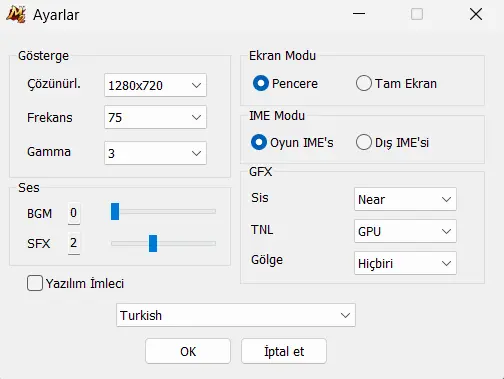
Metin2 klasöründe yer alan config.exe (veya metin2cfg.exe), optimizasyonun ilk ve en temel kalesidir. Buradaki ayarların yanlış yapılması en güçlü bilgisayarlarda bile FPS’i doğrudan yarı yarıya düşürebilir.
Aşağıdaki yapılandırmayı birebir uygulayarak ilk büyük adımı atın:
| Ayar Adı | Önerilen Değer | Açıklama |
|---|---|---|
| Resolution (Çözünürlük) | Masaüstü Çözünürlüğünüz veya 1280×720 | Çoklu çar açıyorsanız çözünürlüğü mutlaka düşürün. |
| Frequency (Frekans) | Monitörünüzün Maksimum Hz Değeri (Örn: 60, 144, 240 Hz | Ekran yenileme hızına eşitlemek yırtılmaları önler. |
| Display Mode | Window Mode (Pencere Modu) | Pencereler arası hızlı geçiş ve arka plan optimizasyonu sağlar. |
| Gamma | 3 | Görüş kalitesini artırır. |
| TNL | GPU | İş yükünü işlemciden alıp ekran kartına verir (En kritik ayar!). |
| Shadow (Gölge) | None (Hiçbiri) | İşlemciyi en çok yoran öge gölgelerdir, kesinlikle kapatın. |
| Fog (Sis) | Off / None / Near | Görüş mesafesini netleştirir ve FPS’e doğrudan +10 katkı sağlar. |
2. Adım: Ekran Kartı (GPU) Optimizasyonu
Ekran kartı yazılımınızda yapacağınız küçük dokunuşlar, Metin2 istemcisinin ($metin2client.exe$) tam performansla çalışmasını tetikler.
Metin 2 NVIDIA Denetim Masası Ayarları
NVIDIA kullanıcısıysanız, masaüstüne sağ tıklayıp NVIDIA Denetim Masası‘nı açın ve aşağıdaki adımları takip edin:
- 3D Ayarlarının Yönetilmesi sekmesine gidin.
- Program Ayarları kısmından
metin2client.exedosyasını bulun (Listede yoksa “Ekle” diyerek oyun klasöründen seçin). - Aşağıdaki ayarları uygulayın:
- Güç Yönetimi Modu: Maksimum Performansı Tercih Et.
- Doku Süzme – Kalite: Yüksek Performans.
- Bağlantılı Optimizasyon (Threaded Optimization): Kapalı (Oyun tek çekirdek kullandığı için açık olması kararsızlığa neden olur).
- Düşük Gecikme Oranı Modu (Low Latency Mode): Açık veya Ultra.
- Dikey Senkronizasyon (V-Sync): Hızlı ($Fast$) veya Kapalı.
Metin 2 AMD Adrenalin Edition Ayarları
AMD ekran kartları için AMD Software: Adrenalin Edition arayüzünü açın:
- Oyunlar sekmesinden Metin2’yi seçin.
- Ekran Kartı Profili ayarını Gaming (Performans) olarak değiştirin.
- Radeon Anti-Lag özelliğini etkinleştirin.
- Doku Filtreleme Kalitesi seçeneğini Performans moduna getirin.
3. Adım: dgVoodoo2 ile Metin2’yi Modernize Edin (Gizli Silah)
İşte rakiplerinizin bilmediği, yabancı forumlarda sır gibi saklanan en etkili Metin2 FPS artırma yöntemi: dgVoodoo2.
Bu küçük ve güvenli araç, Metin2’nin antik çağlardan kalma DirectX 8/9 grafik kodlarını anlık olarak DirectX 11 veya DirectX 12 kodlarına dönüştürür. Böylece modern ekran kartınız oyunu doğrudan tanır, tam güçle besler ve kasma sorunu tamamen ortadan kalkar.
dgVoodoo2 Nasıl Kurulur?
- dgVoodoo2 resmi web sitesinden en güncel kararlı sürümü indirin.
- İndirdiğiniz zip dosyasının içerisindeki
dgVoodooCpl.exedosyasını Metin2’nin kurulu olduğu ana klasöre kopyalayın. - Zip içerisindeki
MS/x86klasöründe yer alan tüm.dlluzantılı dosyaları (özellikleD3D8.dll,D3D9.dll,D3DImm.dllveDDraw.dll) kopyalayıp Metin2 ana dizinine yapıştırın. dgVoodooCpl.exeuygulamasını yönetici olarak çalıştırın.- Üst sekmelerden DirectX sekmesine gelin.
- VRAM (Video Card Memory) değerini ekran kartınızın belleğine göre seçin (Genellikle 2GB veya 4 GB seçmek fazlasıyla yeterlidir).
- Alt kısımda yer alan dgVoodoo Watermark seçeneğindeki işareti kaldırın (Oyun içinde köşede logo çıkmasını engeller).
- “Apply” ve “OK” butonlarına basarak kaydedin. Oyunu başlattığınızda farkı anında göreceksiniz!
4. Adım: Windows 10 & Windows 11 Sistem Ayarları
Bilgisayarınızın arka planda çalıştırdığı gereksiz hizmetler Metin2’nin tek çekirdek performansını baltalar. Windows işletim sisteminizi oyun odaklı optimize edelim.
Oyun Modunu Aktif Edin
- Windows arama çubuğuna “Oyun Modu Ayarları” yazın.
- Oyun Modu (Game Mode) seçeneğini aktif konuma getirin.
Grafik Ayarlarından Donanım Hızlandırmalı GPU Zamanlamasını Açın
- Ayarlar > Sistem > Monitör > Grafik bölümüne gidin.
- Varsayılan grafik ayarlarını değiştirin seçeneğine tıklayın.
- Donanım Hızlandırmalı GPU Zamanlaması (HAGS) seçeneğini açık hale getirin.
- Hemen altındaki listeden “Göz At” diyerek
metin2client.exedosyasını ekleyin ve seçeneklerden Yüksek Performans olarak ayarlayın.
Nihai Performans Güç Planını Devreye Alın
Metin2 oynarken işlemcinizin hiçbir şekilde frekans kısmaması gerekir. Standart “Yüksek Performans” yerine gizli olan “Nihai Performans” modunu açalım:
- Windows PowerShell’i (veya Komut İstemi) yönetici olarak açın.
- Şu kodu yapıştırıp Enter’a basın:
powercfg -duplicatescheme e9a42b02-d5df-448d-aa00-03f14749eb61 - Denetim Masası > Donanım ve Ses > Güç Seçenekleri menüsüne giderek aktif olan Nihai Performans modunu seçin.
İpucu: Tüm bu ayarlar işe yaramadı ya da etkisi az oldu ise Windows 11 Oyun Optimizasyonu rehberimizdeki kapsamlı ayarlara ulaşabilirsiniz!
5. Adım: Oyun İçi Sistem ve Oyun Seçenekleri
Oyun içindeyken alacağınız basit önlemler, özellikle pazar alanlarında CH1 ve boss dönerken hayati rol oynar.
- Sistem Seçenekleri (System Options):
- Shadow: En sol tarafa (None) çekin.
- Fog: OFF yapın.
- Snow / Effect: Kar yağışı veya tatil etkinlik efektlerini kapatın.
- FOV / Görüş Açısı: En düşük veya orta seviyede tutun. Uzaktaki nesnelerin yüklenmesi FPS’i düşürür.
- Oyun Seçenekleri (Game Options):
- İsimleri Gizle (Name Tags): Pazarların ve oyuncuların isimlerini gizlemek pazar alanındaki kasma sorununu %80 oranında çözer.
- Pet / Binek Gizleme: Kalabalık alanlarda diğer oyuncuların binek ve petlerini gizleme özelliğini aktif edin.
- Efekt Sınırlandırma: Diğer karakterlerin beceri (skill) efektlerini minimum düzeye çekin.
6. Adım: Metin2 Çoklu Çar (Multi-Client) Açanlar İçin Ram Verme ve İşlemci Önceliği
Pazar kurmak, bir yandan ejderha kesip diğer yandan simya kasmak için arka planda birden fazla Metin2 açıyorsanız, bilgisayarınız kısa sürede ısınacak ve donmalar başlayacaktır.
İşlemci Benzeşmesi Ayarı (Affinity Set)
Çoklu hesap açtığınızda Windows, tüm oyun pencerelerini aynı işlemci çekirdeğine yığabilir. Bunu önlemek için:
- Oyunu ve tüm pencerelerinizi açın.
- Görev Yöneticisi’ni ($Ctrl + Shift + Esc$) açın ve Ayrıntılar sekmesine gelin.
- İlk
metin2client.exedosyasına sağ tıklayıp Benzeşmeyi Ayarla (Set Affinity) deyin. - Sadece CPU 0 ve CPU 1 seçeneklerini işaretleyin.
- İkinci açtığınız
metin2client.exeiçin aynı adımı uygulayarak CPU 2 ve CPU 3 çekirdeklerini seçin. - Bu sayede her oyun istemcisi farklı çekirdeklerde çalışarak birbirinin performansını baltalamaz.
Metin2 Sıkça Sorulan Sorular (S.S.S.)
Metin2 RAM verme ayarı var mı?
Doğrudan oyun dosyalarından “RAM verme” diye bir kodlama seçeneği bulunmamaktadır. Metin2 zaten maksimum 2 GB ile 3 GB arasında RAM tüketebilir. Ancak bilgisayarınızın RAM’ini temiz tutmak ve arka plandaki Chrome gibi ağır uygulamaları kapatmak performansı doğrudan artırır.
Metin2 1. köy kasma sorunu nasıl çözülür?
Birinci köyün kasmasının yegane sebebi pazar alanlarındaki binlerce pazar ismidir. Sistem seçeneklerinden gölgeleri kapatıp oyun seçeneklerinden mağaza/oyuncu isimlerini gizleyerek kasma sorununu %90 oranında çözebilirsiniz. Ayrıca dgVoodoo2 kurulumu 1. köydeki donmaları tamamen bitirir.
Metin2 pvp kasma sorunu official sunucudan farklı mı?
PVP serverlar genellikle özel koruma yazılımları (Uriel AC, Svside vb.) kullandığı için işlemciye binen yük daha fazladır. PVP sunuculardaki kasma sorunlarını gidermek için harici ekran kartınızın seçili olduğundan emin olmalı ve oyun içi efekt gizleme menülerini aktif olarak kullanmalısınız.
Metin2 syserr.txt hatası FPS düşürür mü?
Evet! Metin2 klasöründeki syserr.txt dosyası oyundaki hataları log altına alır. Eğer oyun sürekli bir hata alıyorsa, arkada megabaytlarca log yazar ve bu yazma işlemi anlık donmalara ($stutter$) sebep olur. Dosyayı düzenli aralıklarla temizlemek veya salt okunur yapmak performansa katkı sağlar.
Sonuç: Kesintisiz Bir Metin2 Deneyimi!
Bu rehberde paylaştığımız güncel Metin2 FPS artırma adımları, antik grafik kütüphanelerini modernize ederek donanımınızın tam potansiyelini oyuna yansıtır. config ayarlarını doğru yapmak, dgVoodoo2 gibi performans canavarı araçları kullanmak ve Windows’u oyun moduna almak sizi rakiplerinizden 10 adım öne geçirecektir.
Artık lag ve donma kaygısı yaşamadan, vs atarken veya pazar alanlarında en akıcı $60 \text{ FPS}$ limitini sonuna kadar hissederek oynayabilirsiniz. Keyifli oyunlar!